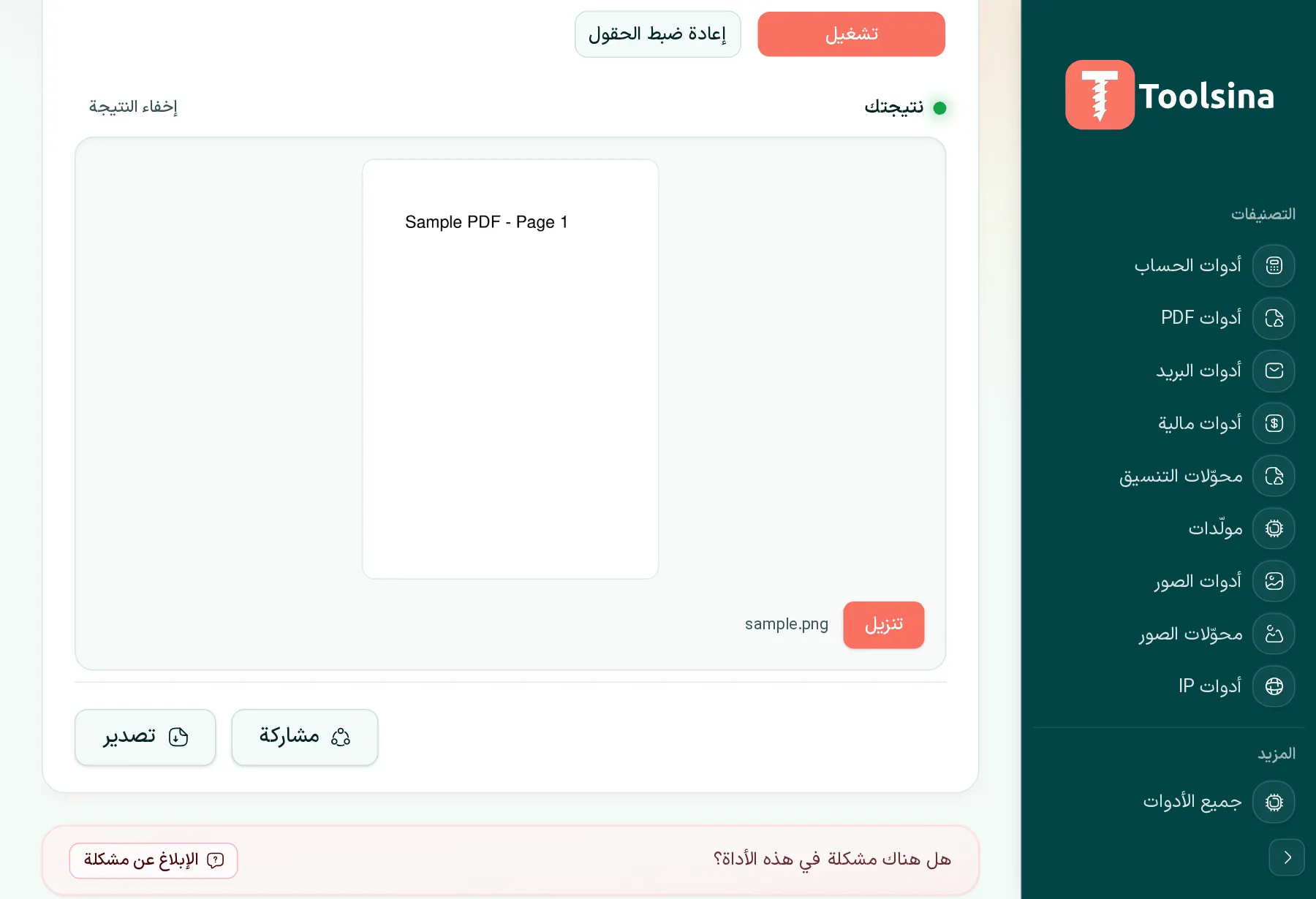
كيفية تحويل صفحة PDF إلى صورة (PNG أو JPG)
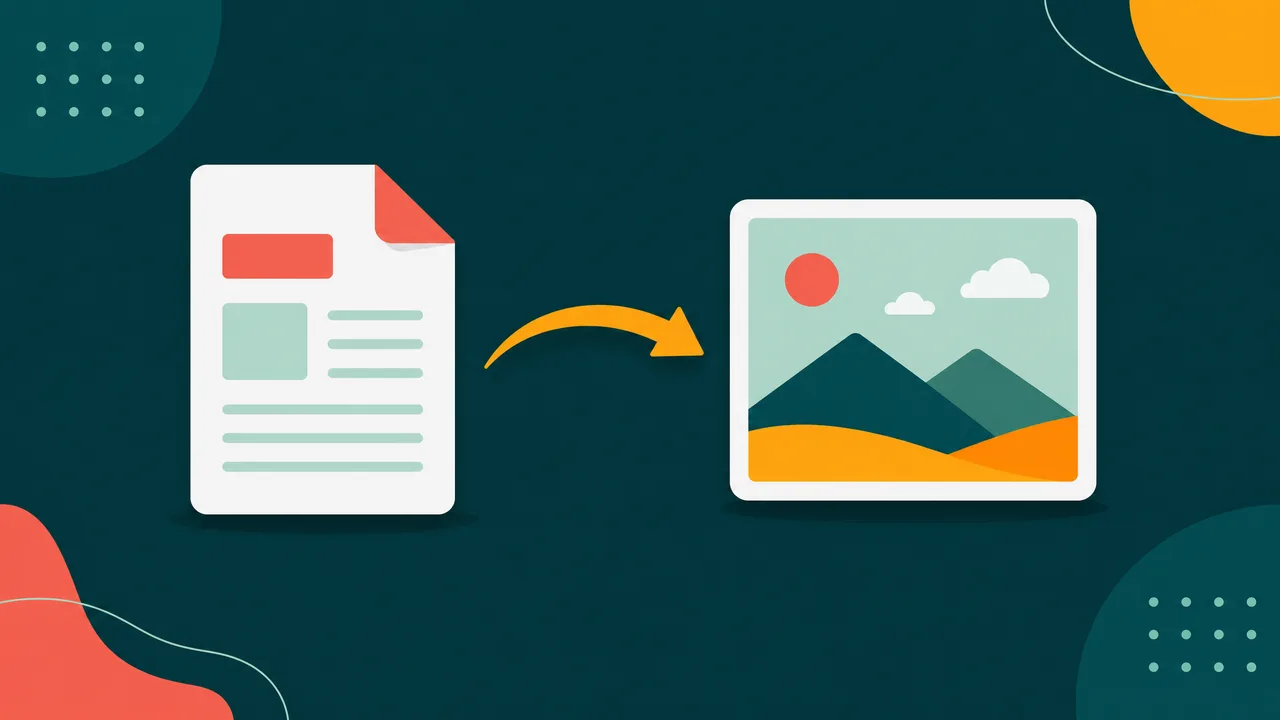
هل تحتاج إلى صفحة واحدة من ملف PDF كصورة — لشريحة أو صورة مصغّرة أو محادثة أو موقع ويب؟ تحويل صفحة PDF إلى صورة (PNG أو JPG) هو أسهل طريقة. تختار الصفحة والدقة، ثم تنزّل صورة جاهزة للاستخدام.
حوّل صفحة PDF إلى صورة واضحة — مجانًا وعبر الإنترنت.
افتح أداة PDF → PNGPNG أم JPG لصفحة PDF؟
- PNG بلا فقدان في الجودة ويدعم الشفافية — الأفضل للصفحات التي تحتوي على نص ورسوم بيانية وخطوط حادة.
- JPG أصغر حجمًا — الأفضل للصفحات الممسوحة ضوئيًا أو الغنية بالصور حيث لا مشكلة في الخلفية البيضاء.
يوفّر Toolsina كليهما: PDF إلى PNG وPDF إلى JPG (بالإضافة إلى GIF وWebP).
كيفية تحويل صفحة PDF إلى صورة
- افتح الأداة. اختر PDF إلى PNG أو PDF إلى JPG.
- ارفع ملف PDF الخاص بك.
- اختر رقم الصفحة والدقة (أعلى = أوضح وأكبر).
- نزّل الصورة.
نصائح
- ارفع الدقة للطباعة أو التكبير؛ وأبقِها منخفضة للصور المصغّرة على الويب لتوفير الحجم.
- صفحة واحدة لكل عملية — غيّر رقم الصفحة لتصدير صفحة أخرى.
- تريد ملفًا أصغر بعد ذلك؟ مرّر الصورة عبر الضغط إلى الحجم المطلوب.
الأسئلة الشائعة
هل تعمل مع ملفات PDF متعددة الصفحات؟
نعم — تختار الصفحة التي تريد تحويلها، ويمكنك تشغيلها مجددًا لكل صفحة تحتاجها.
هل يبقى ملف PDF الخاص بي خصوصيًا؟
يُستخدم ملفك فقط لعرض الصفحة التي طلبتها ولا تتم مشاركته.
احصل على صفحة PDF الخاصة بك كصورة الآن.
حوّل PDF إلى صورةشاهدها خطوة بخطوة
1افتح الأداة وارفع ملفك
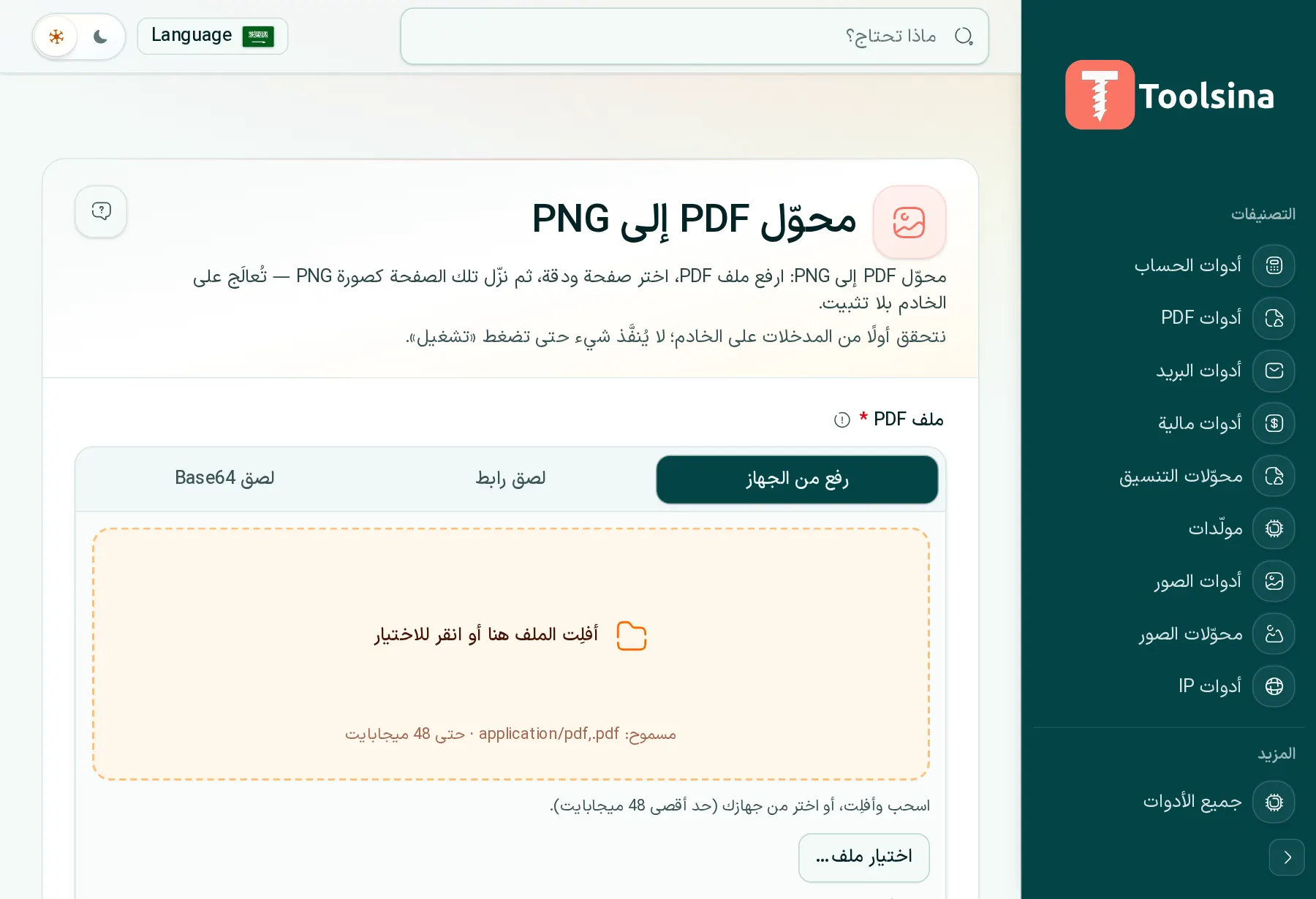
2تحقق من ملفك واضبط الخيارات
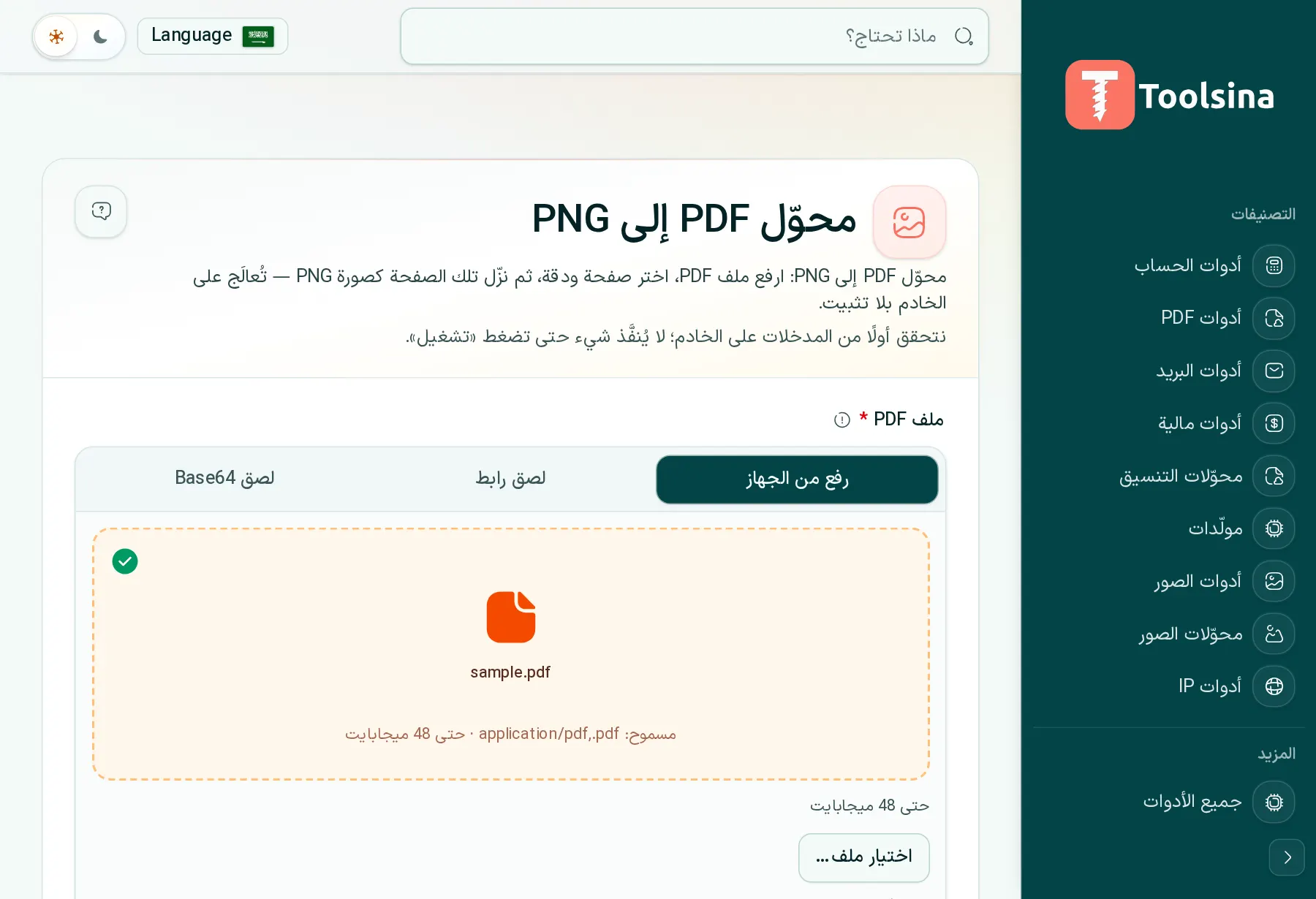
3شغّلها ثم نزّل النتيجة