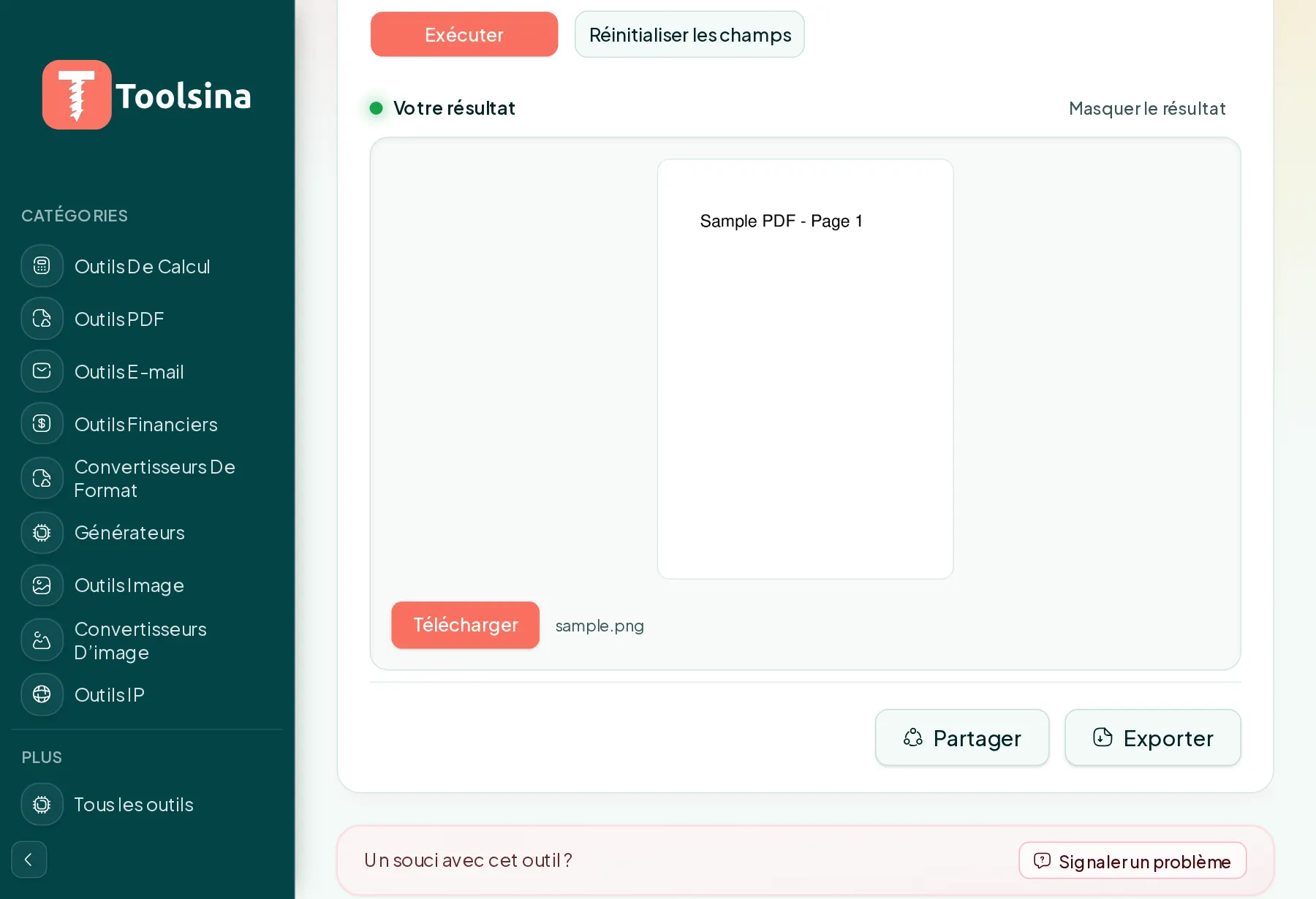
Comment convertir une page PDF en image (PNG ou JPG)
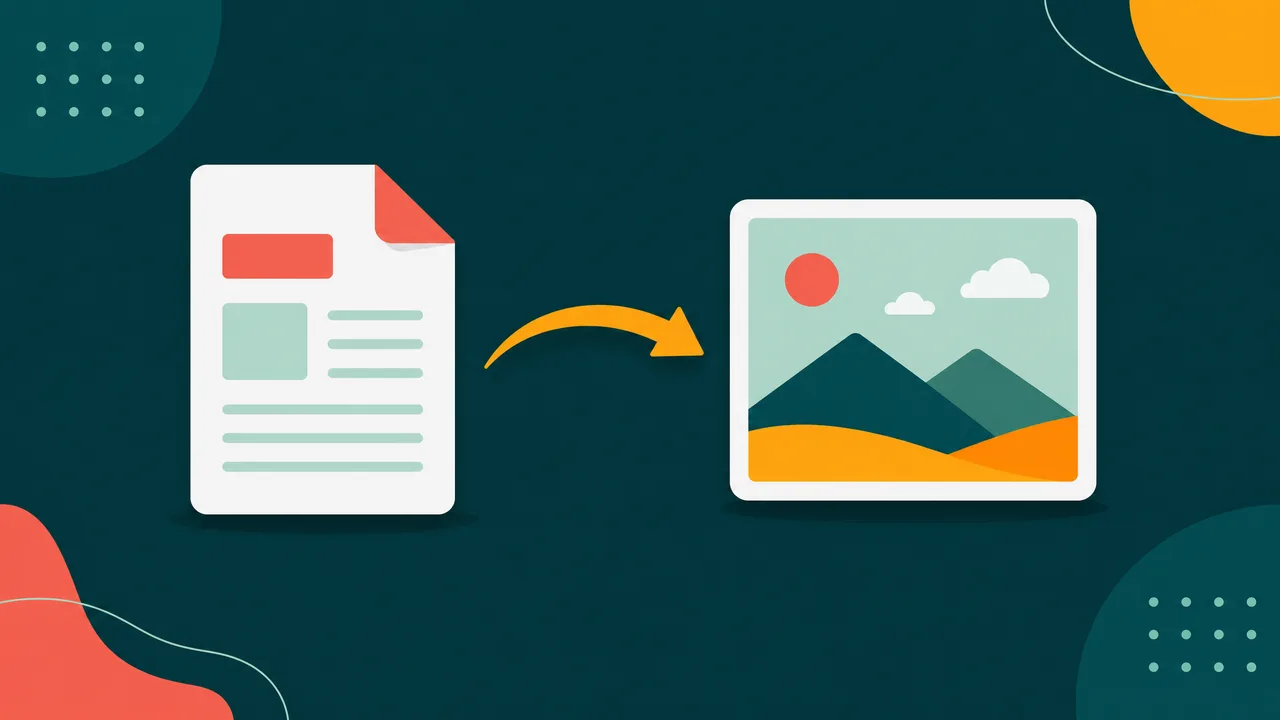
Vous avez besoin d'une seule page d'un PDF comme image — pour une diapositive, une miniature, une discussion ou un site web ? Convertir une page PDF en image (PNG ou JPG) est le moyen le plus simple. Vous choisissez la page et la résolution, puis vous téléchargez une image prête à l'emploi.
Transformez une page PDF en image nette — gratuitement et en ligne.
Ouvrir l'outil PDF → PNGPNG ou JPG pour une page PDF ?
- PNG est sans perte et prend en charge la transparence — idéal pour les pages avec du texte, des schémas et des lignes nettes.
- JPG est plus léger — idéal pour les pages numérisées ou riches en photos où un fond blanc convient.
Toolsina propose les deux : PDF vers PNG et PDF vers JPG (ainsi que GIF et WebP).
Comment convertir une page PDF en image
- Ouvrez l'outil. Choisissez PDF vers PNG ou PDF vers JPG.
- Téléversez votre PDF.
- Choisissez le numéro de page et la résolution (plus élevé = plus net et plus grand).
- Téléchargez l'image.
Conseils
- Augmentez la résolution pour l'impression ou le zoom ; gardez-la plus basse pour les miniatures web afin d'économiser de la taille.
- Une page par exécution — changez le numéro de page pour exporter une autre page.
- Vous voulez un fichier plus petit ensuite ? Passez l'image par compresser à la taille cible.
Questions fréquentes
Fonctionne-t-il avec les PDF de plusieurs pages ?
Oui — vous choisissez la page à convertir et pouvez le relancer pour chaque page dont vous avez besoin.
Mon PDF reste-t-il privé ?
Votre fichier sert uniquement à générer la page demandée et n'est pas partagé.
Obtenez votre page PDF sous forme d'image maintenant.
Convertir un PDF en imageEn action, étape par étape
1Ouvrez l’outil et importez votre fichier
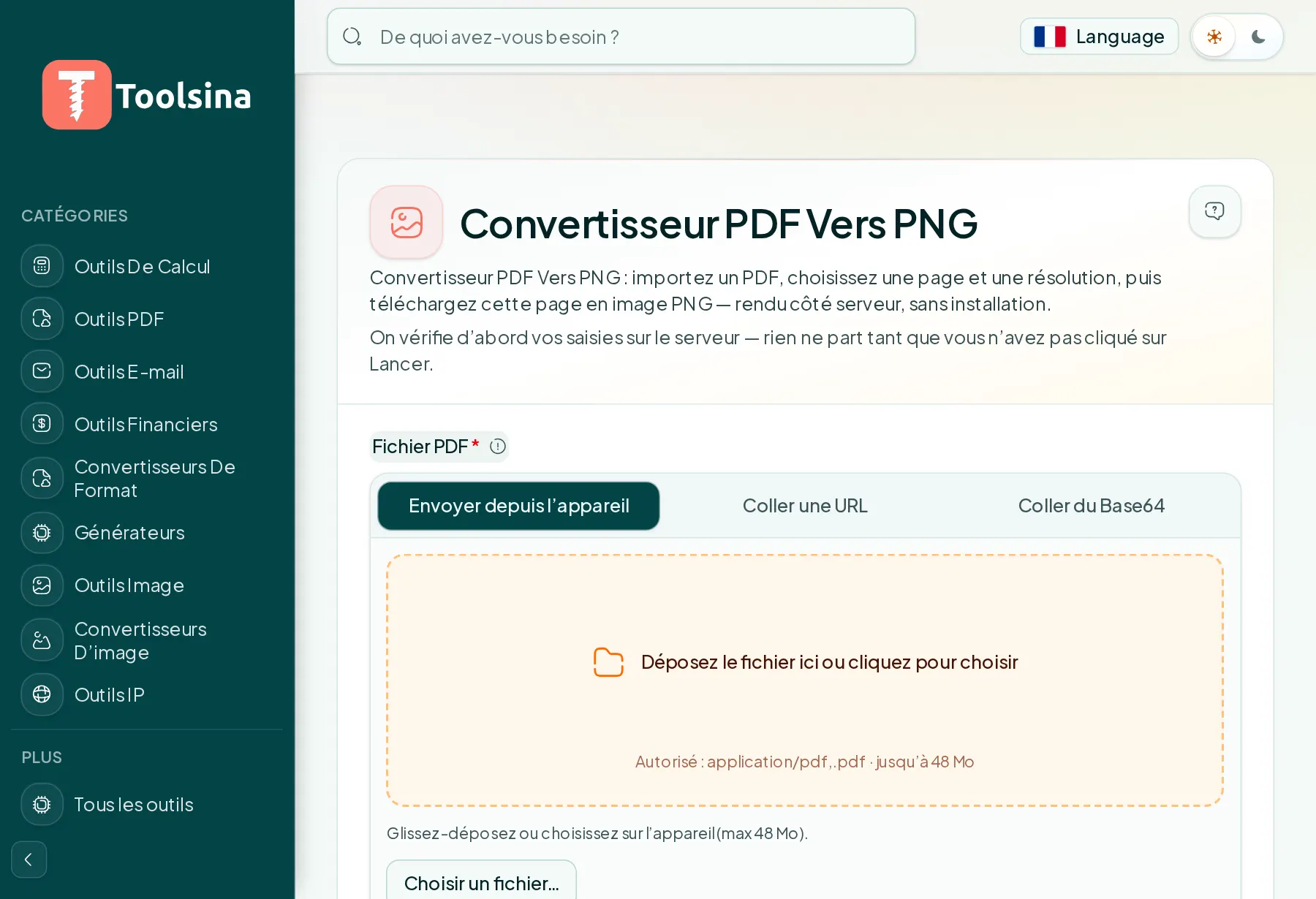
2Vérifiez votre fichier et réglez les options
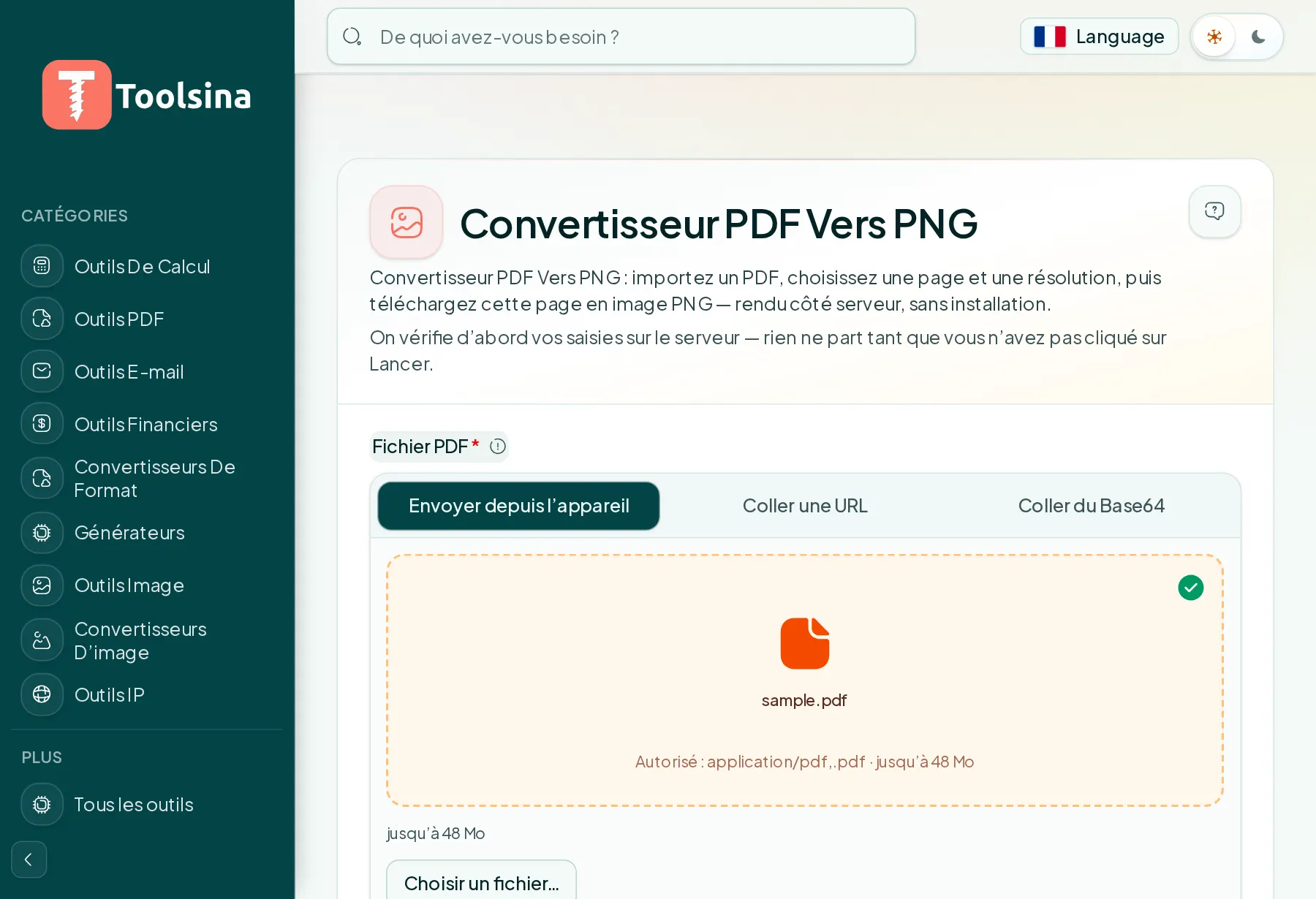
3Lancez, puis téléchargez votre résultat