Cara Mengonversi Halaman PDF menjadi Gambar (PNG atau JPG)
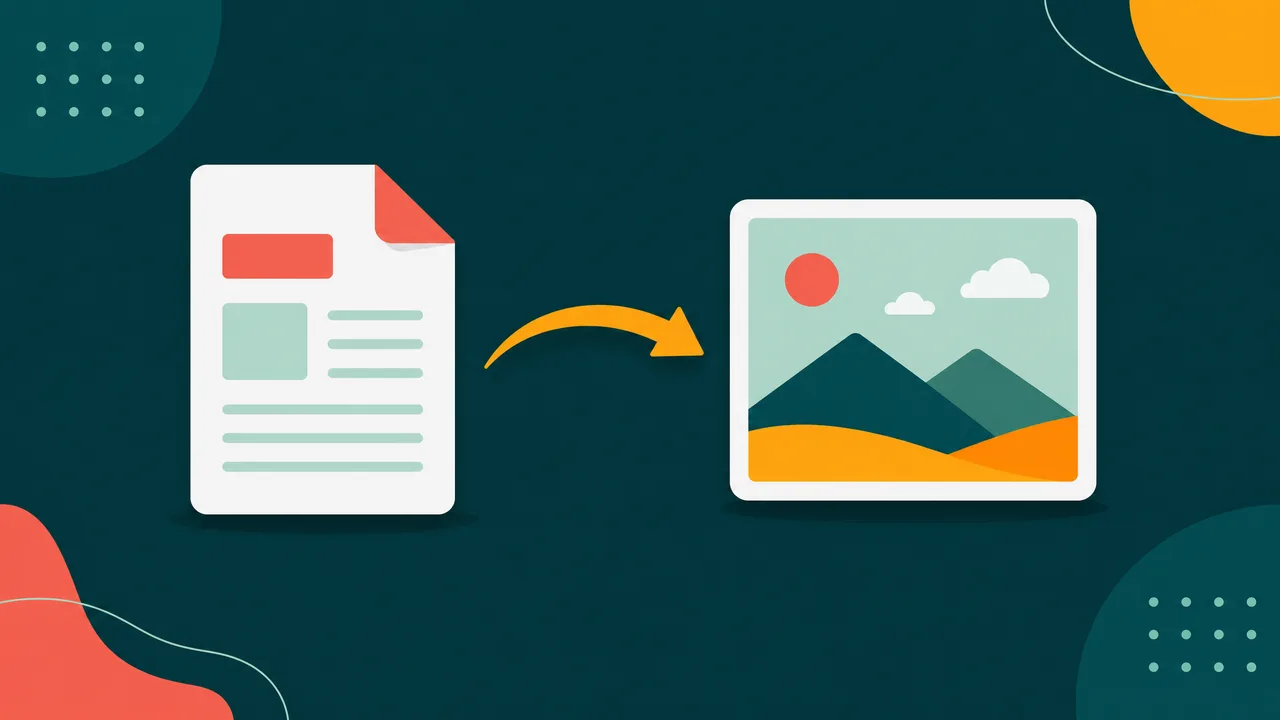
Butuh satu halaman PDF sebagai gambar — untuk slide, thumbnail, obrolan, atau situs web? Mengonversi halaman PDF menjadi gambar (PNG atau JPG) adalah cara termudah. Anda memilih halaman dan resolusi, lalu mengunduh gambar yang siap pakai.
Ubah halaman PDF menjadi gambar yang tajam — gratis dan online.
Buka alat PDF → PNGPNG atau JPG untuk halaman PDF?
- PNG bersifat lossless dan mendukung transparansi — terbaik untuk halaman dengan teks, diagram, dan garis tajam.
- JPG lebih kecil — terbaik untuk halaman hasil pindai atau yang penuh foto di mana latar putih tidak masalah.
Toolsina menyediakan keduanya: PDF ke PNG dan PDF ke JPG (plus GIF dan WebP).
Cara mengonversi halaman PDF menjadi gambar
- Buka alatnya. Pilih PDF ke PNG atau PDF ke JPG.
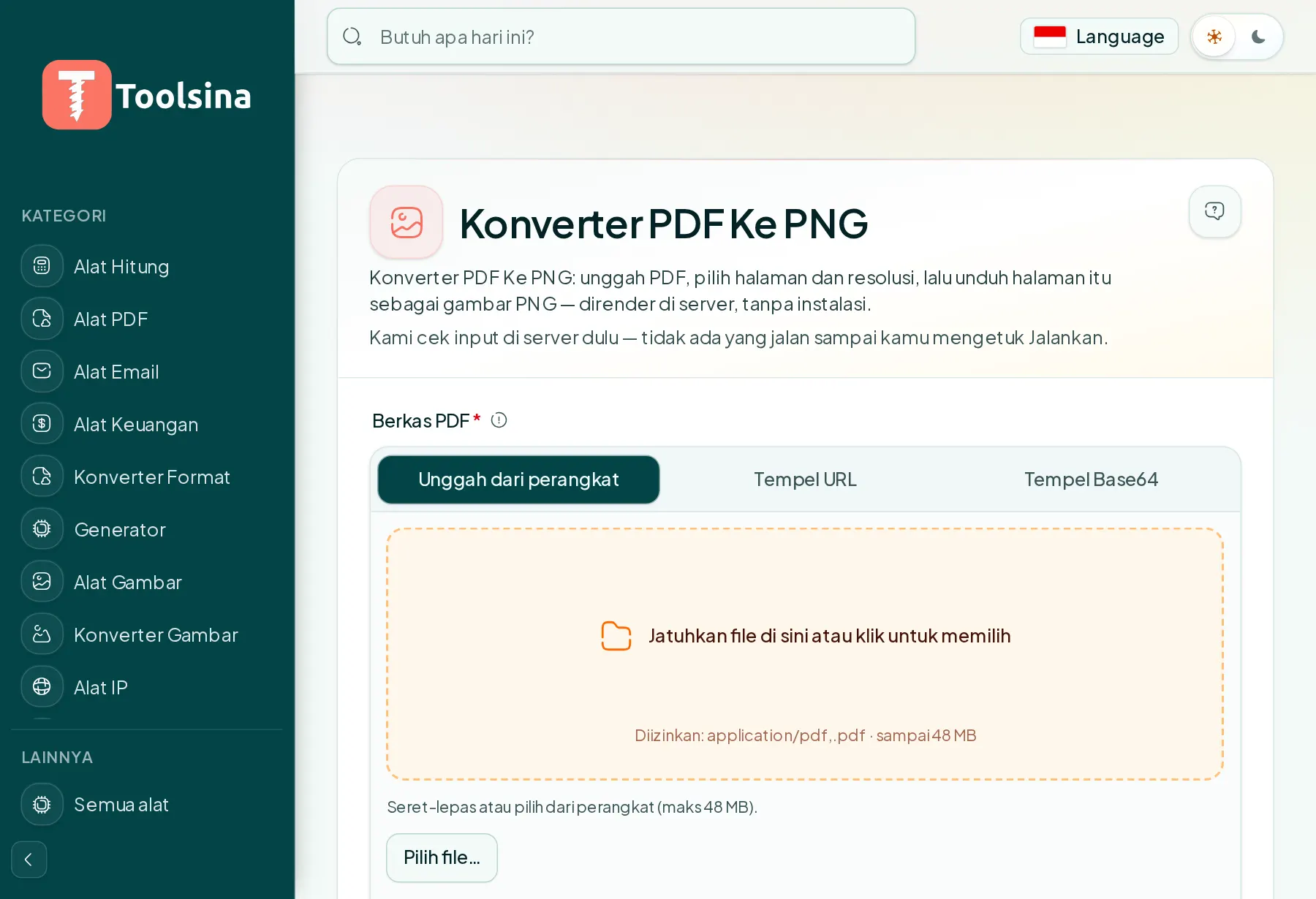
- Unggah PDF Anda.
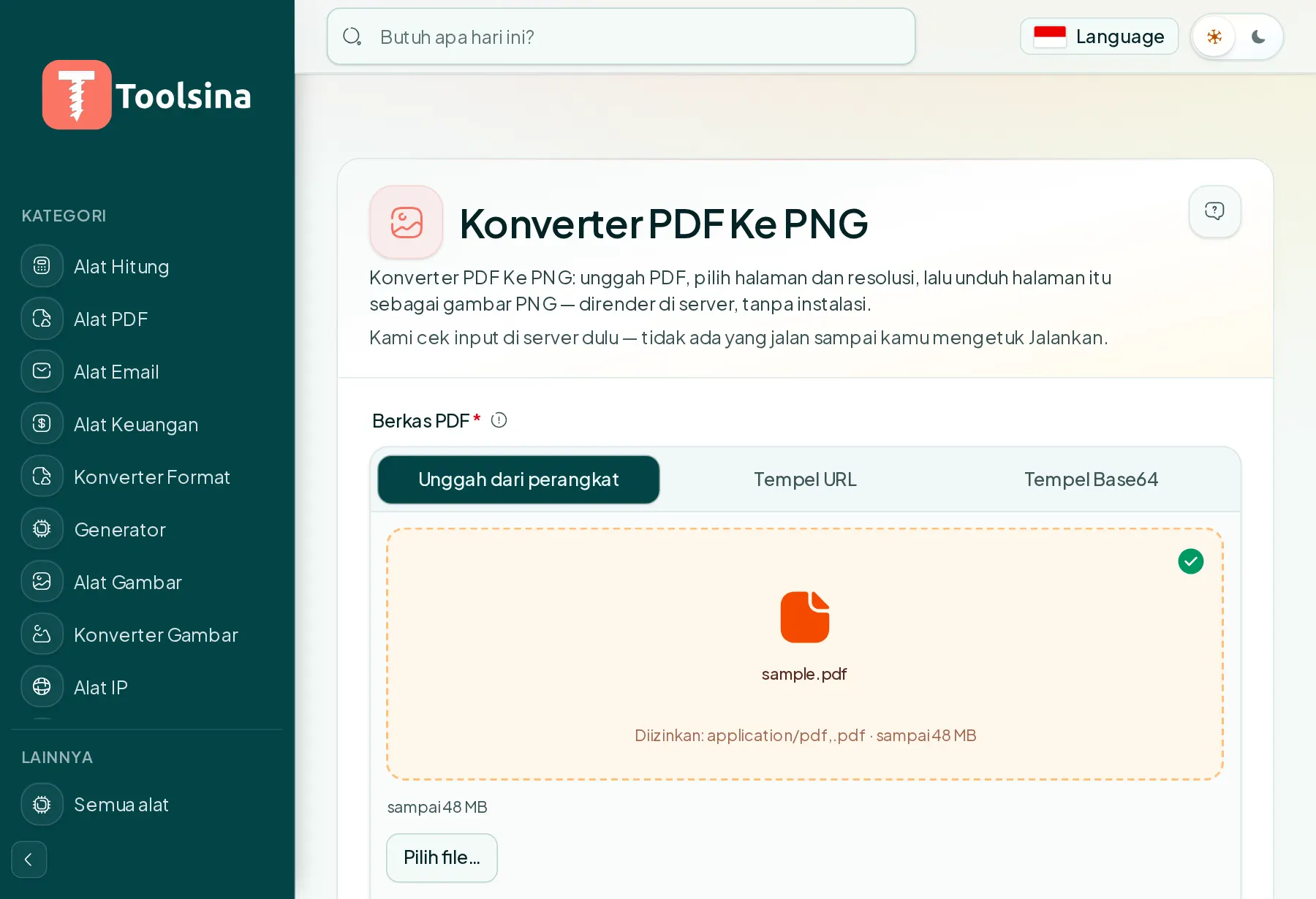
- Pilih nomor halaman dan resolusi (makin tinggi = makin tajam dan besar).
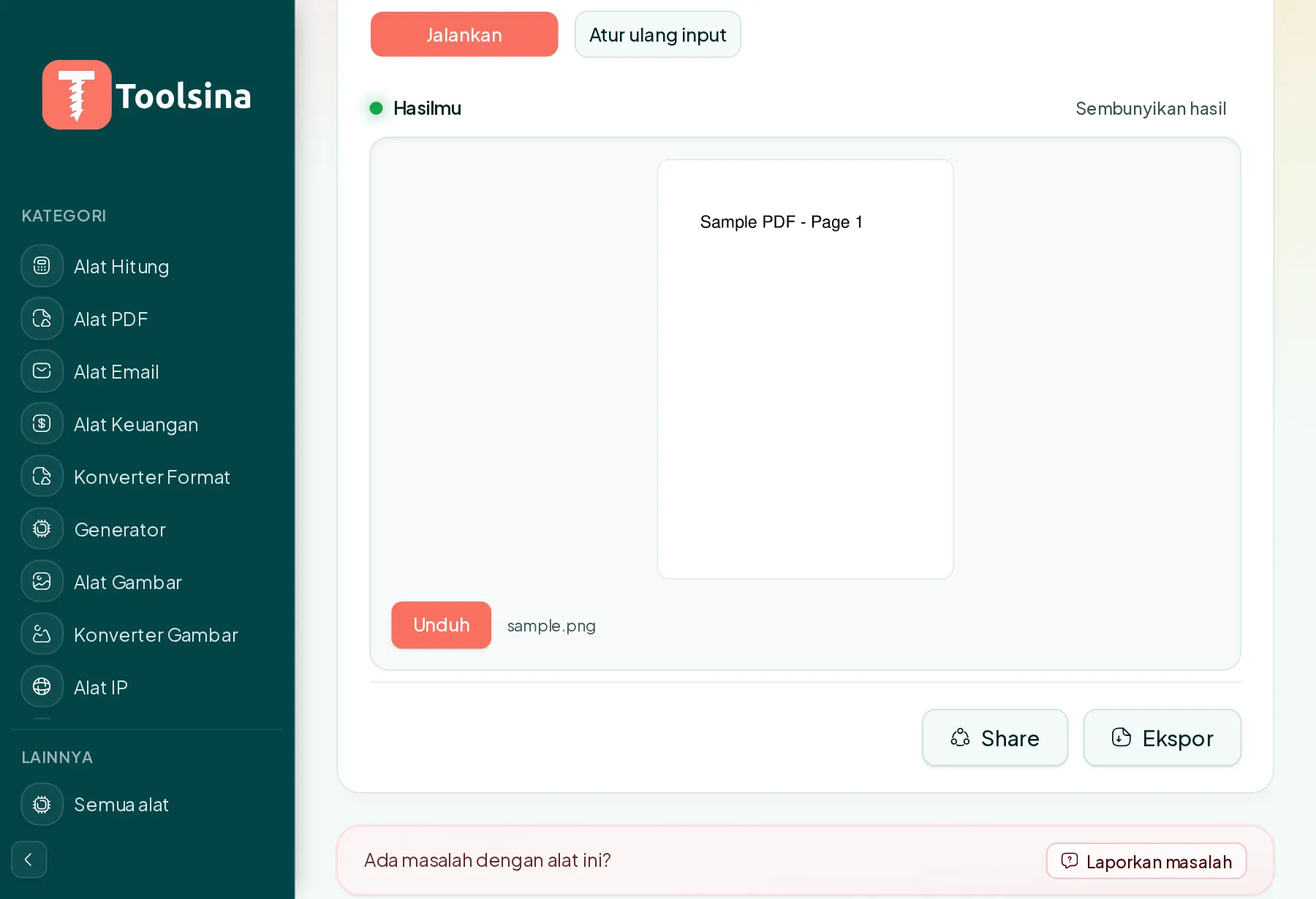
- Unduh gambarnya.
Tips
- Naikkan resolusi untuk mencetak atau memperbesar; buat lebih rendah untuk thumbnail web agar hemat ukuran.
- Satu halaman per proses — ubah nomor halaman untuk mengekspor halaman lain.
- Ingin file lebih kecil setelahnya? Lewatkan gambar melalui kompres ke ukuran target.
Pertanyaan yang sering diajukan
Apakah bekerja dengan PDF banyak halaman?
Ya — Anda memilih halaman mana yang akan dikonversi, dan dapat menjalankannya lagi untuk setiap halaman yang Anda butuhkan.
Apakah PDF saya tetap privat?
File Anda hanya digunakan untuk merender halaman yang Anda minta dan tidak dibagikan.
Dapatkan halaman PDF Anda sebagai gambar sekarang.
Konversi PDF ke gambarLihat langkah demi langkah
1Buka alat dan unggah berkas Anda
2Periksa berkas Anda dan sesuaikan opsinya
3Jalankan, lalu unduh hasilnya