Как преобразовать страницу PDF в изображение (PNG или JPG)
Нужна одна страница PDF как картинка — для слайда, миниатюры, чата или сайта? Преобразовать страницу PDF в изображение (PNG или JPG) — самый простой способ. Вы выбираете страницу и разрешение, затем скачиваете готовое к использованию изображение.
Превратите страницу PDF в чёткое изображение — бесплатно и онлайн.
Открыть инструмент PDF → PNGPNG или JPG для страницы PDF?
- PNG без потерь и поддерживает прозрачность — лучше всего для страниц с текстом, диаграммами и чёткими линиями.
- JPG меньше по размеру — лучше всего для отсканированных или насыщенных фото страниц, где белый фон не мешает.
Toolsina предлагает оба варианта: PDF в PNG и PDF в JPG (а также GIF и WebP).
Как преобразовать страницу PDF в изображение
- Откройте инструмент. Выберите PDF в PNG или PDF в JPG.
- Загрузите свой PDF.
- Выберите номер страницы и разрешение (выше = чётче и больше).
- Скачайте изображение.
Советы
- Повышайте разрешение для печати или увеличения; держите его ниже для веб-миниатюр, чтобы сэкономить размер.
- Одна страница за раз — измените номер страницы, чтобы экспортировать другую.
- Хотите файл поменьше потом? Пропустите изображение через сжатие до нужного размера.
Часто задаваемые вопросы
Работает ли это с многостраничными PDF?
Да — вы выбираете, какую страницу преобразовать, и можете запустить снова для каждой нужной страницы.
Остаётся ли мой PDF конфиденциальным?
Ваш файл используется только для отображения запрошенной страницы и не передаётся.
Получите свою страницу PDF как изображение прямо сейчас.
Преобразовать PDF в изображениеПошагово на практике
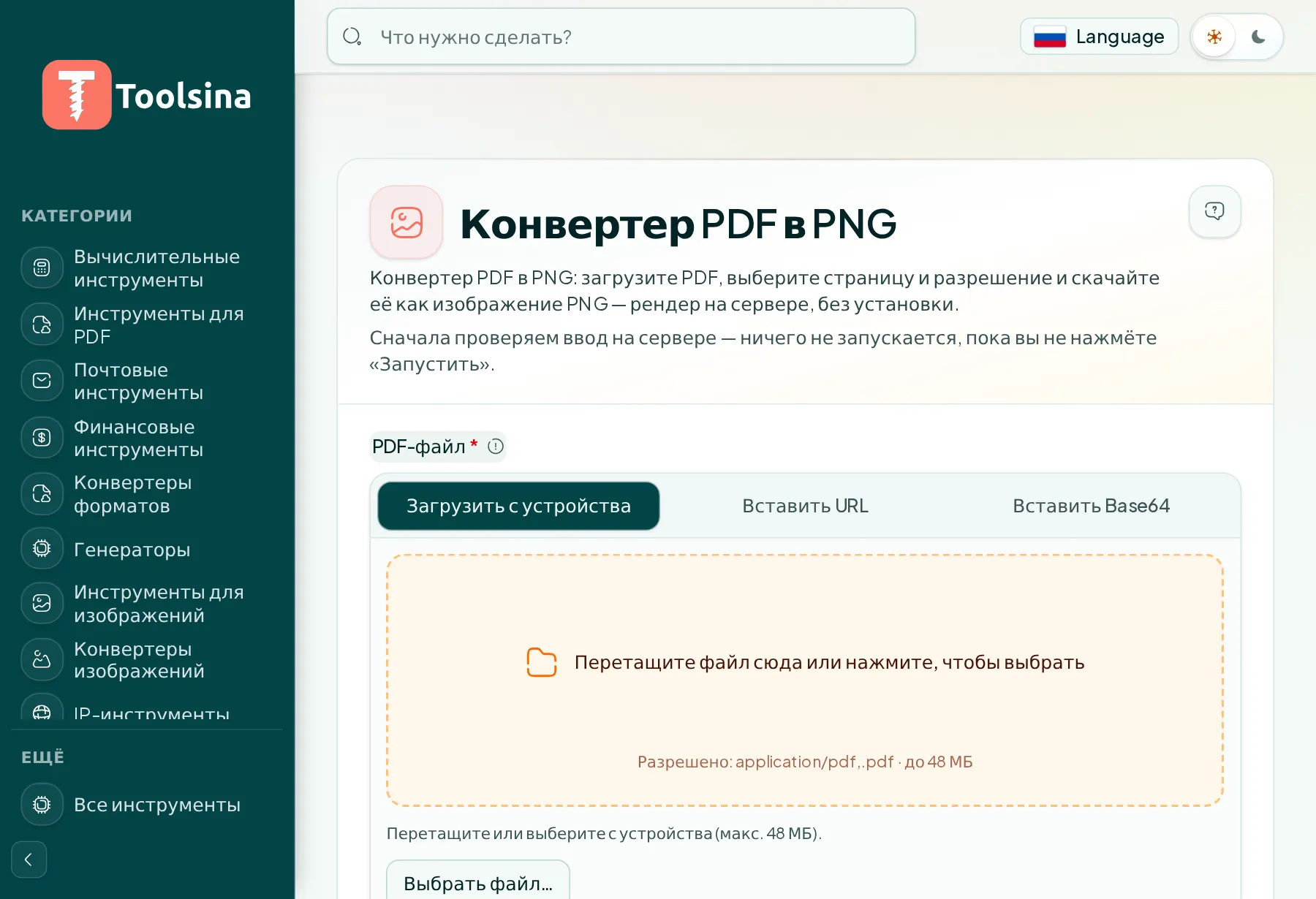
1Откройте инструмент и загрузите файл
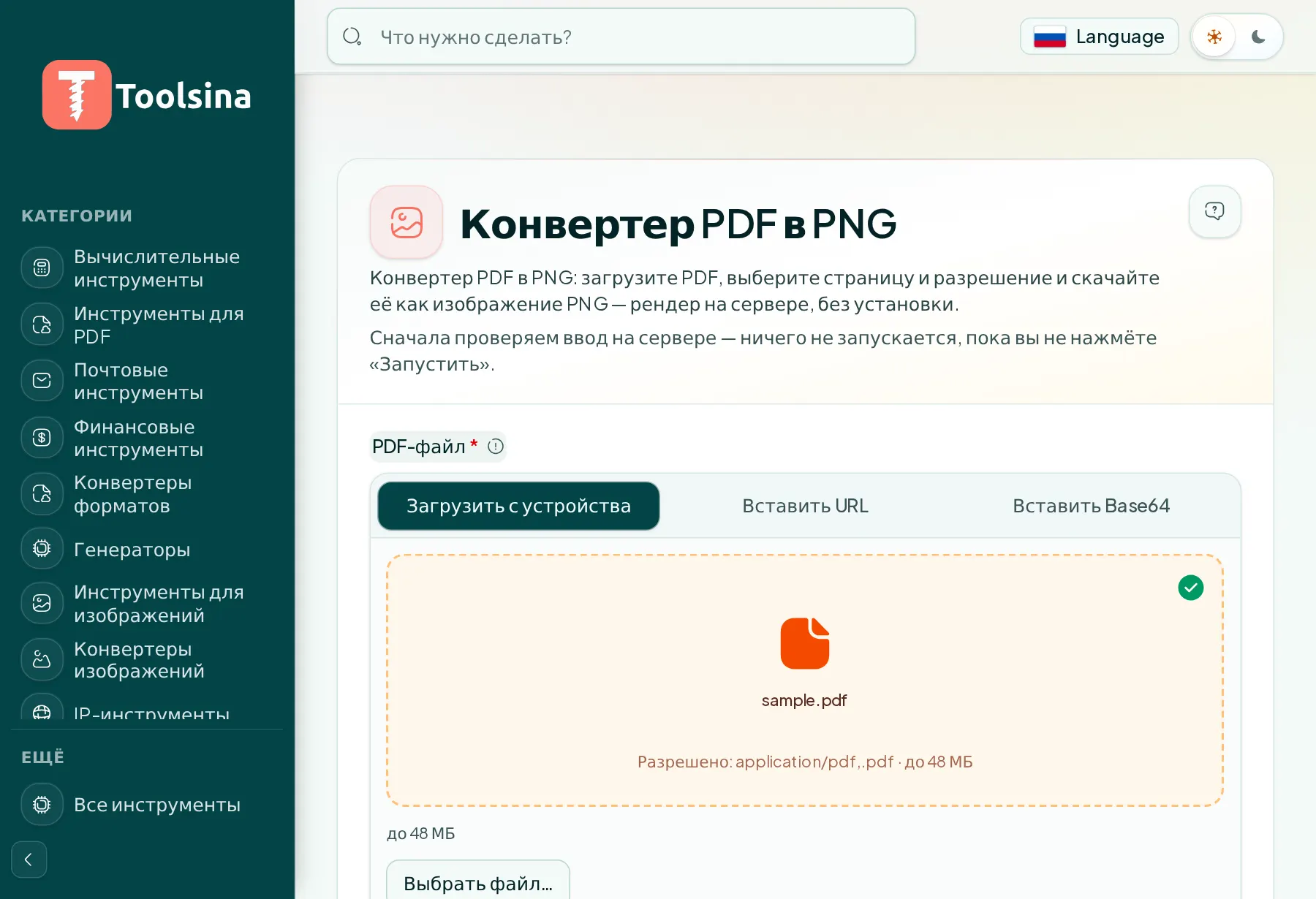
2Проверьте файл и настройте параметры
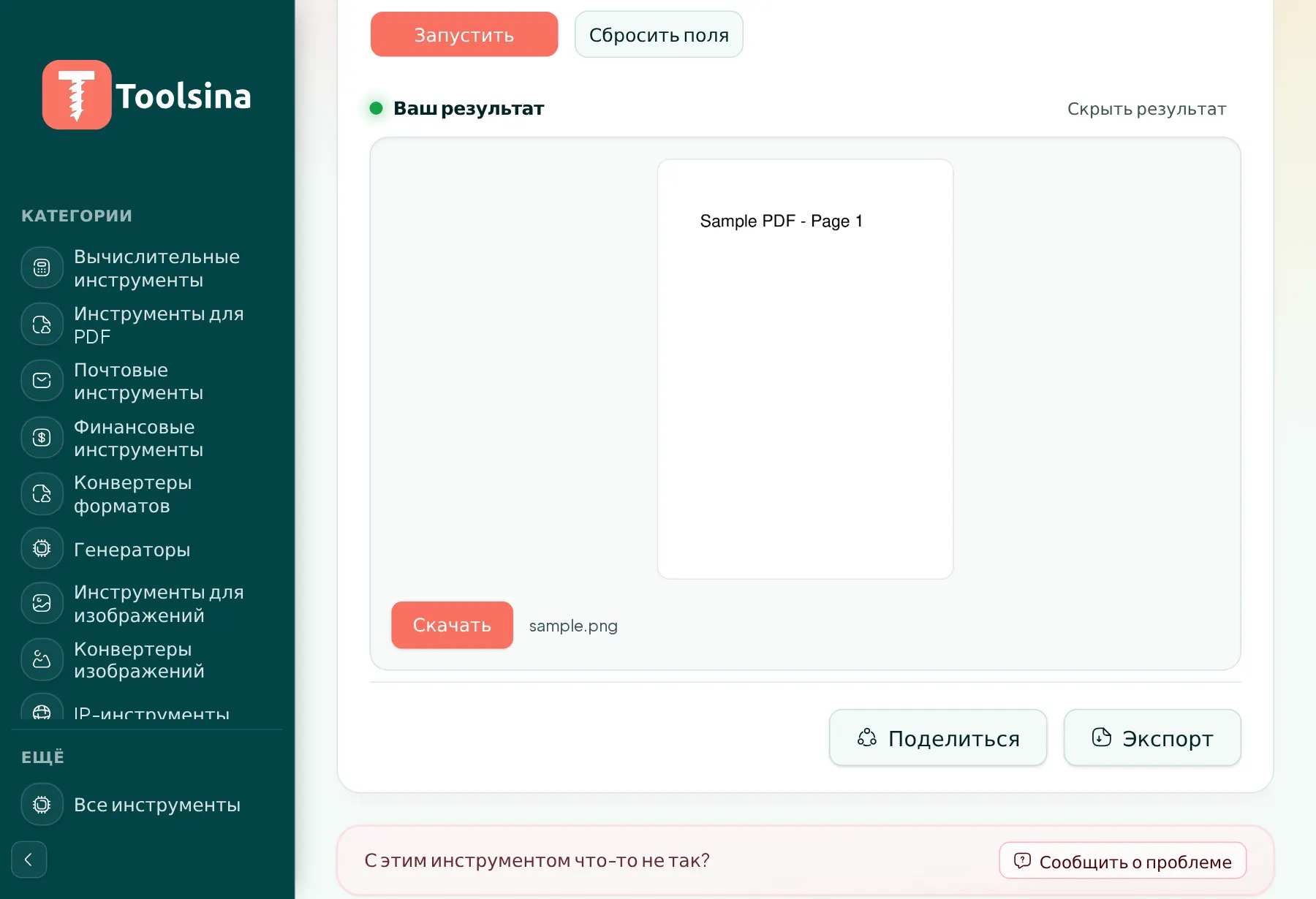
3Запустите и скачайте результат