چگونه یک صفحه PDF را به تصویر (PNG یا JPG) تبدیل کنیم
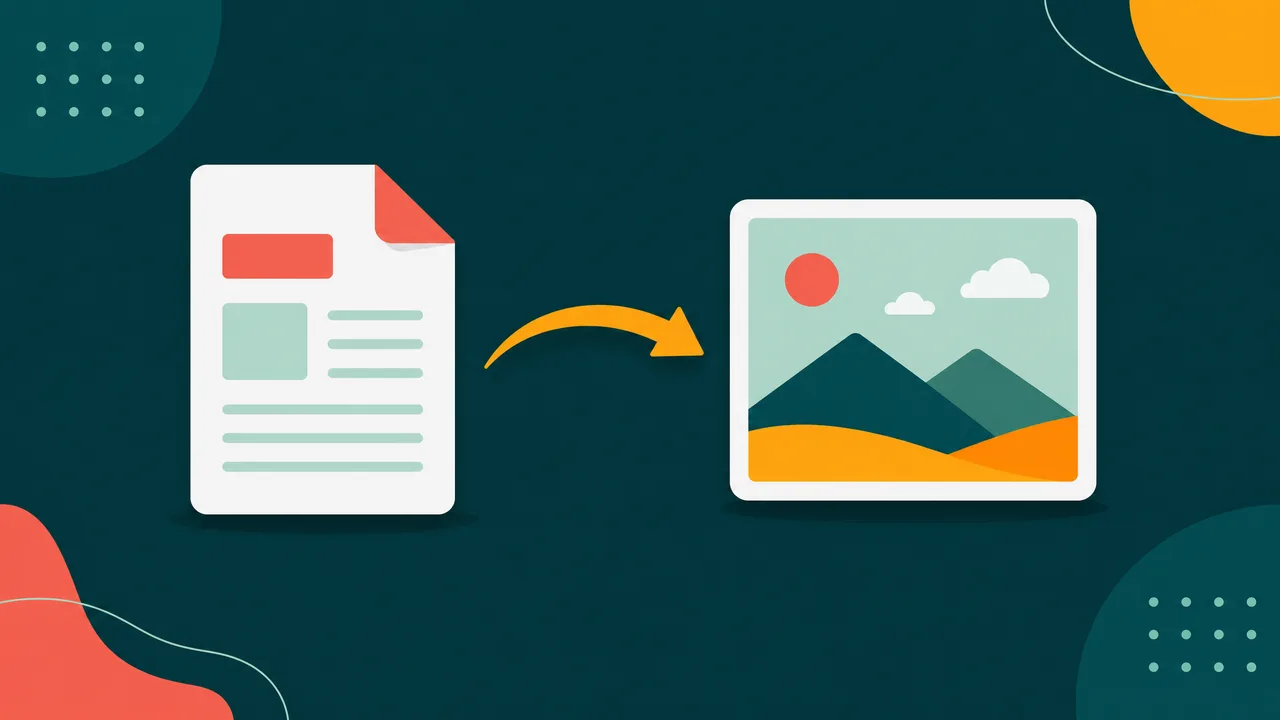
به یک صفحه از یک PDF بهصورت تصویر نیاز دارید — برای یک اسلاید، یک بندانگشتی، یک گفتوگو یا یک وبسایت؟ تبدیل یک صفحه PDF به تصویر (PNG یا JPG) سادهترین راه است. صفحه و وضوح را انتخاب میکنید، سپس یک تصویر آمادهٔ استفاده را دانلود میکنید.
یک صفحه PDF را به تصویری شفاف تبدیل کنید — رایگان و آنلاین.
ابزار PDF → PNG را باز کنیدبرای یک صفحه PDF، PNG یا JPG؟
- PNG بدون افت کیفیت است و از شفافیت پشتیبانی میکند — بهترین گزینه برای صفحههایی با متن، نمودار و خطوط تیز.
- JPG کوچکتر است — بهترین گزینه برای صفحههای اسکنشده یا پر از عکس که پسزمینهٔ سفید اشکالی ندارد.
Toolsina هر دو را ارائه میدهد: PDF به PNG و PDF به JPG (بههمراه GIF و WebP).
چگونه یک صفحه PDF را به تصویر تبدیل کنیم
- ابزار را باز کنید. PDF به PNG یا PDF به JPG را انتخاب کنید.
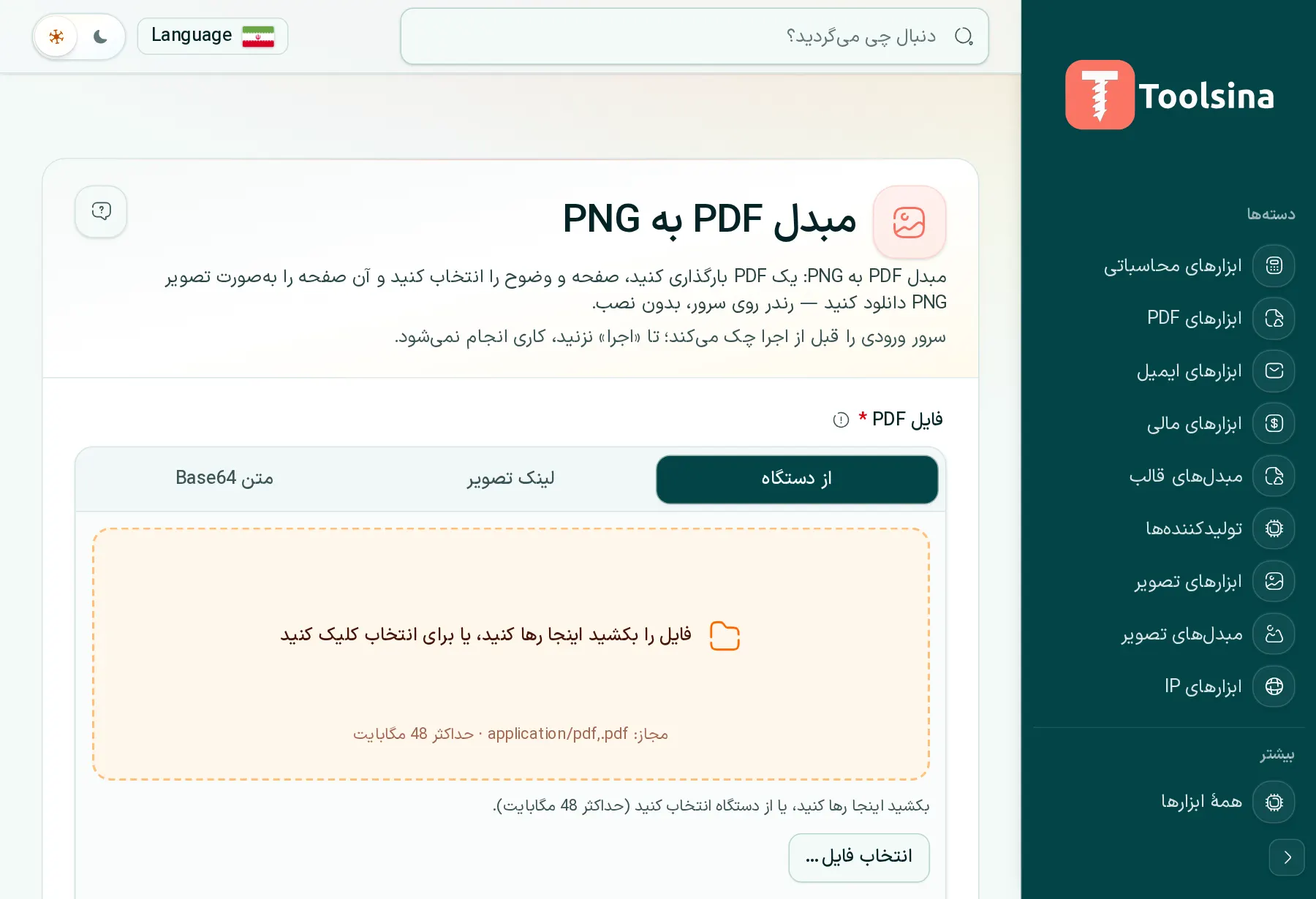
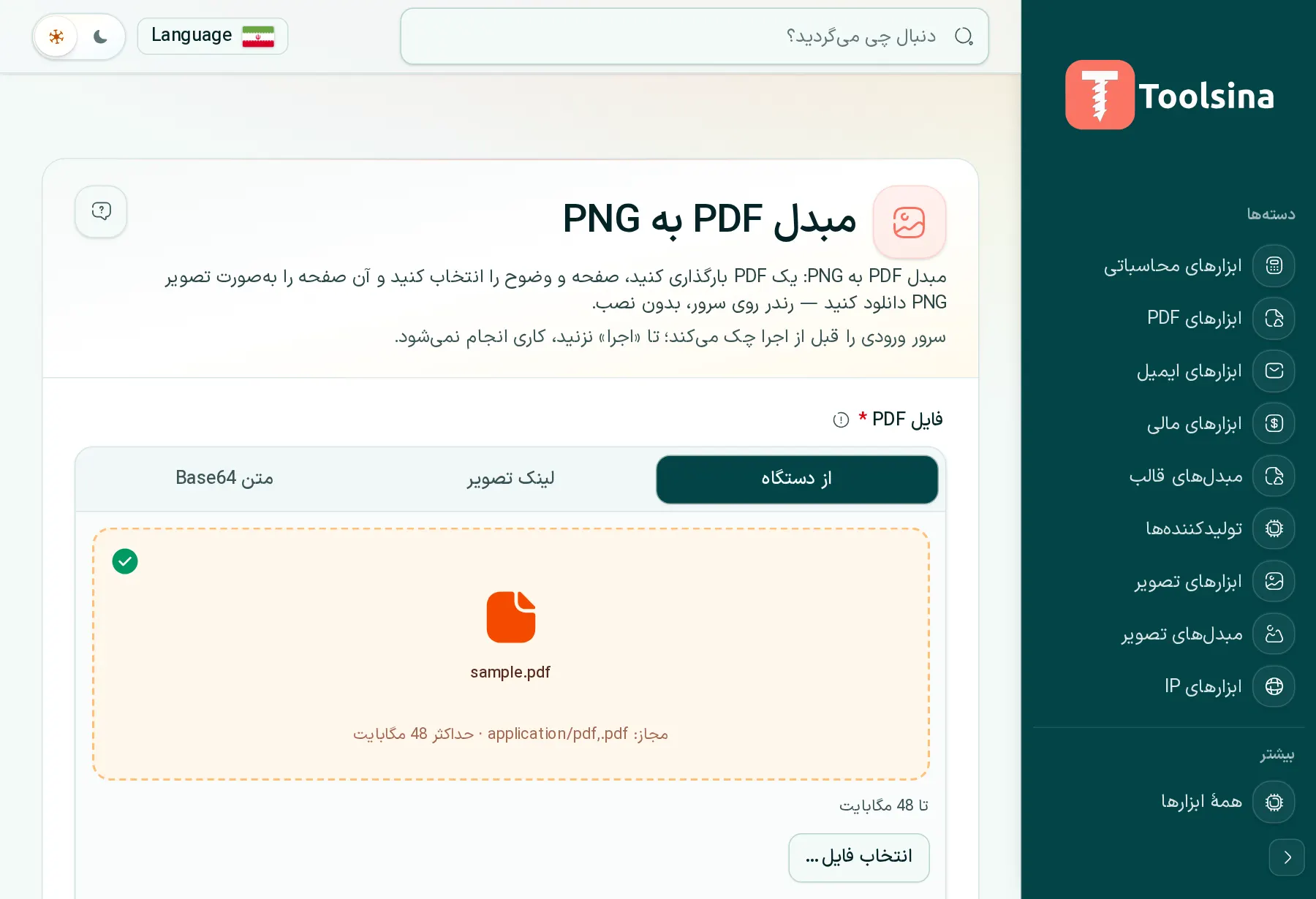
- PDF خود را بارگذاری کنید.
- شمارهٔ صفحه و وضوح را انتخاب کنید (بالاتر = واضحتر و بزرگتر).
- تصویر را دانلود کنید.
نکتهها
- برای چاپ یا بزرگنمایی وضوح را افزایش دهید؛ برای بندانگشتیهای وب آن را پایینتر نگه دارید تا حجم کم شود.
- هر بار یک صفحه — برای صادر کردن صفحهای دیگر، شمارهٔ صفحه را تغییر دهید.
- پس از آن فایل کوچکتری میخواهید؟ تصویر را از فشردهسازی به حجم دلخواه عبور دهید.
پرسشهای پرتکرار
آیا با PDFهای چندصفحهای کار میکند؟
بله — شما انتخاب میکنید کدام صفحه تبدیل شود و میتوانید برای هر صفحهای که نیاز دارید دوباره اجرا کنید.
آیا PDF من خصوصی میماند؟
فایل شما فقط برای رندر کردن صفحهای که درخواست کردهاید استفاده میشود و به اشتراک گذاشته نمیشود.
همین حالا صفحه PDF خود را بهصورت تصویر دریافت کنید.
تبدیل PDF به تصویرگامبهگام در عمل ببینید
1ابزار را باز کنید و فایل خود را بارگذاری کنید
2فایل خود را بررسی و گزینهها را تنظیم کنید
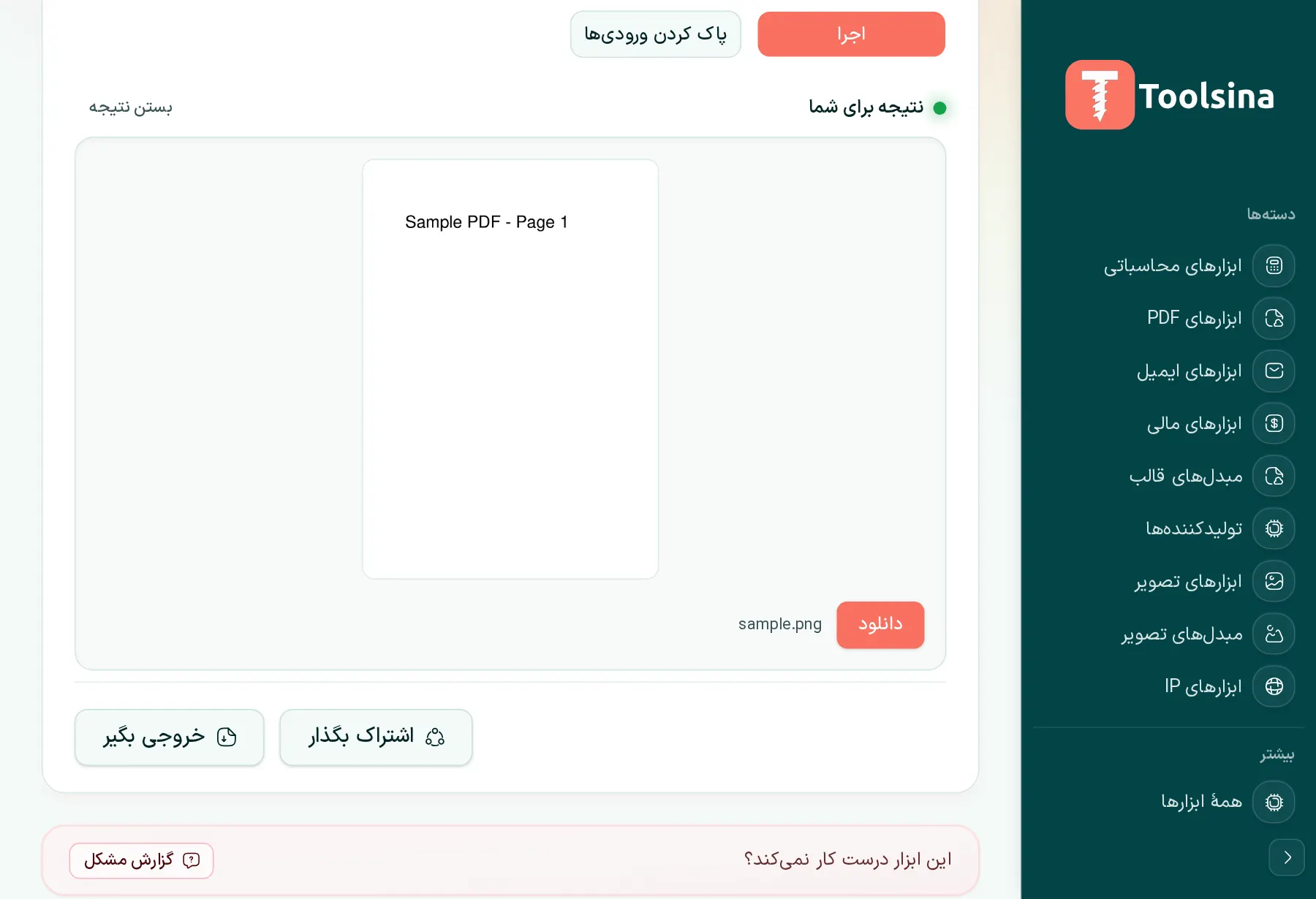
3اجرا کنید و سپس نتیجه را دانلود کنید