چگونه PNG را به JPG تبدیل کنیم (رایگان، آنلاین)
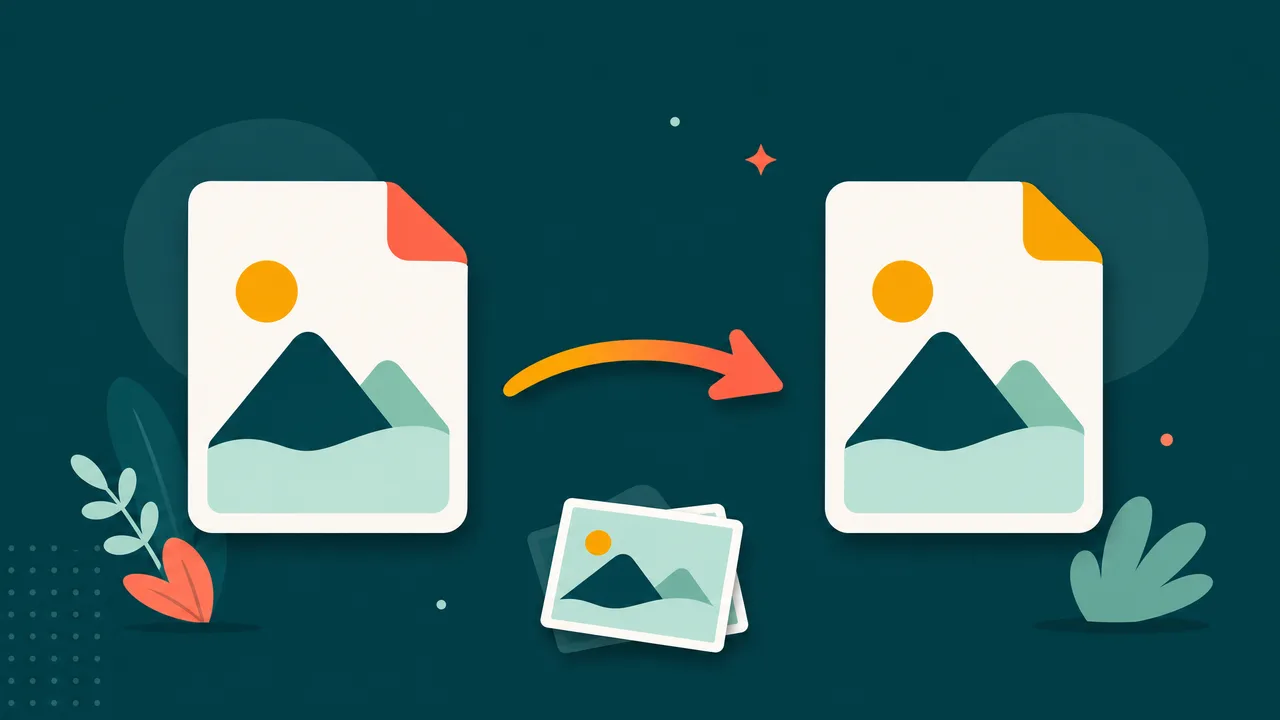
PNG و JPG دو قالب تصویری رایج در وب هستند، اما برای کارهای متفاوتی ساخته شدهاند. PNG بدون اتلاف است و از شفافیت پشتیبانی میکند که فایلها را حجیمتر میکند. JPG (JPEG) از فشردهسازی هوشمند با اتلاف استفاده میکند که حجم عکسها را بهشدت کاهش میدهد. تبدیل PNG به JPG سریعترین راه برای کوچکتر کردن یک تصویر برای ایمیل، وبسایتها و بارگذاریهاست.
همین حالا یک PNG را به JPG تبدیل کنید — رایگان، در مرورگر شما، بدون ثبتنام.
باز کردن ابزار PNG → JPGچه زمانی باید PNG را به JPG تبدیل کنید؟
- فایلهای کوچکتر: یک عکس ذخیرهشده بهصورت PNG میتواند ۵ تا ۱۰ برابر بزرگتر از همان عکس بهصورت JPG باشد.
- وبسایتهای سریعتر: تصاویر سبکتر سریعتر بارگذاری میشوند و Core Web Vitals را بهبود میبخشند.
- محدودیتهای ایمیل & بارگذاری: JPG کمک میکند زیر سقف حجم پیوست بمانید.
- پشتیبانی همگانی: هر دستگاه، چاپگر و برنامهای JPG را باز میکند.
وقتی به شفافیت نیاز دارید (لوگوها، آیکونها) یا گرافیکهای دقیق و پیکسلبهپیکسل با متن و لبههای تیز، PNG را نگه دارید.
چگونه PNG را در ۳ مرحله به JPG تبدیل کنیم
- ابزار را باز کنید. به مبدل PNG به JPG بروید.
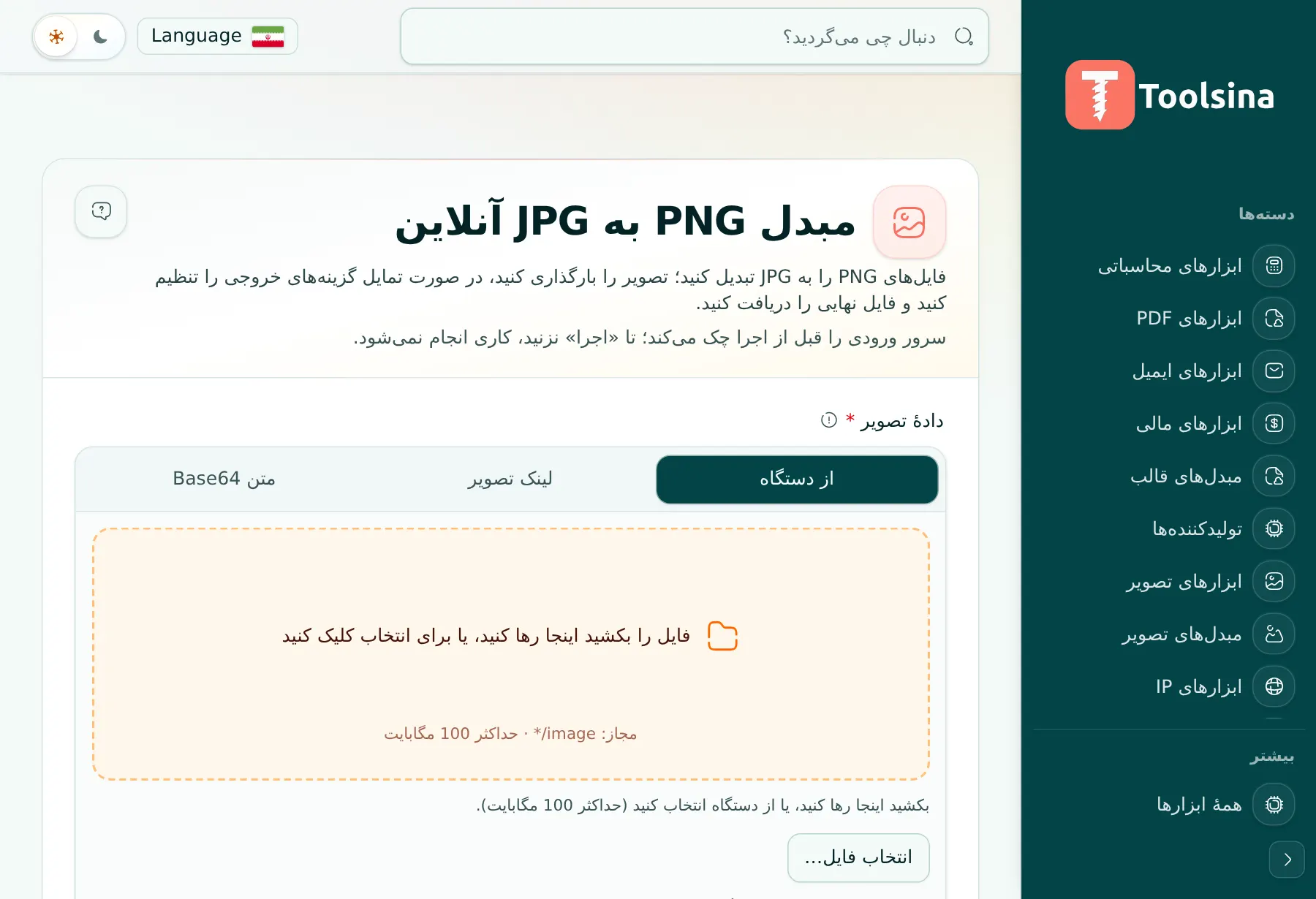
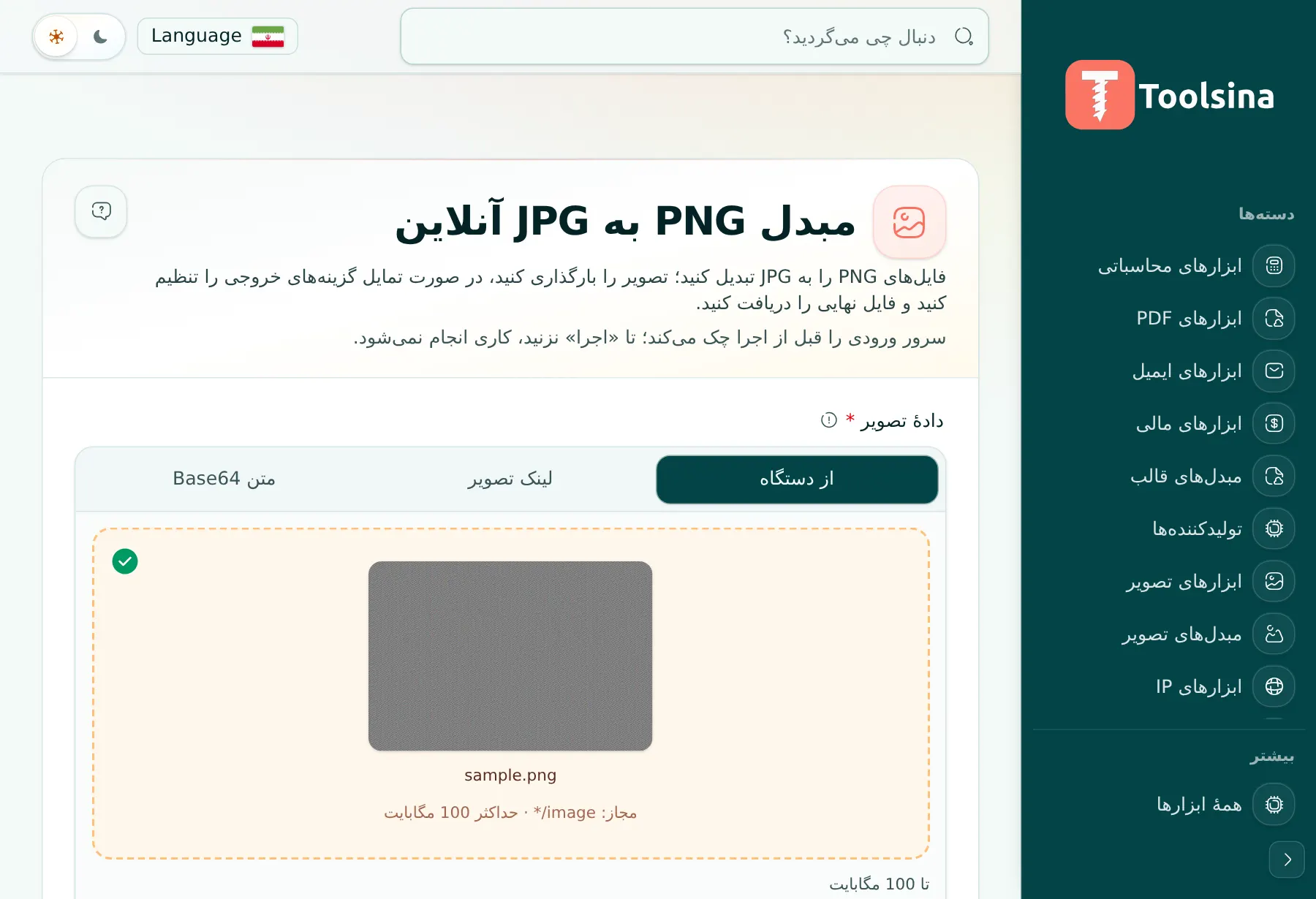
- PNG خود را بارگذاری کنید. فایل را بکشید و رها کنید یا برای انتخاب آن کلیک کنید — چیزی برای نصب نیست.
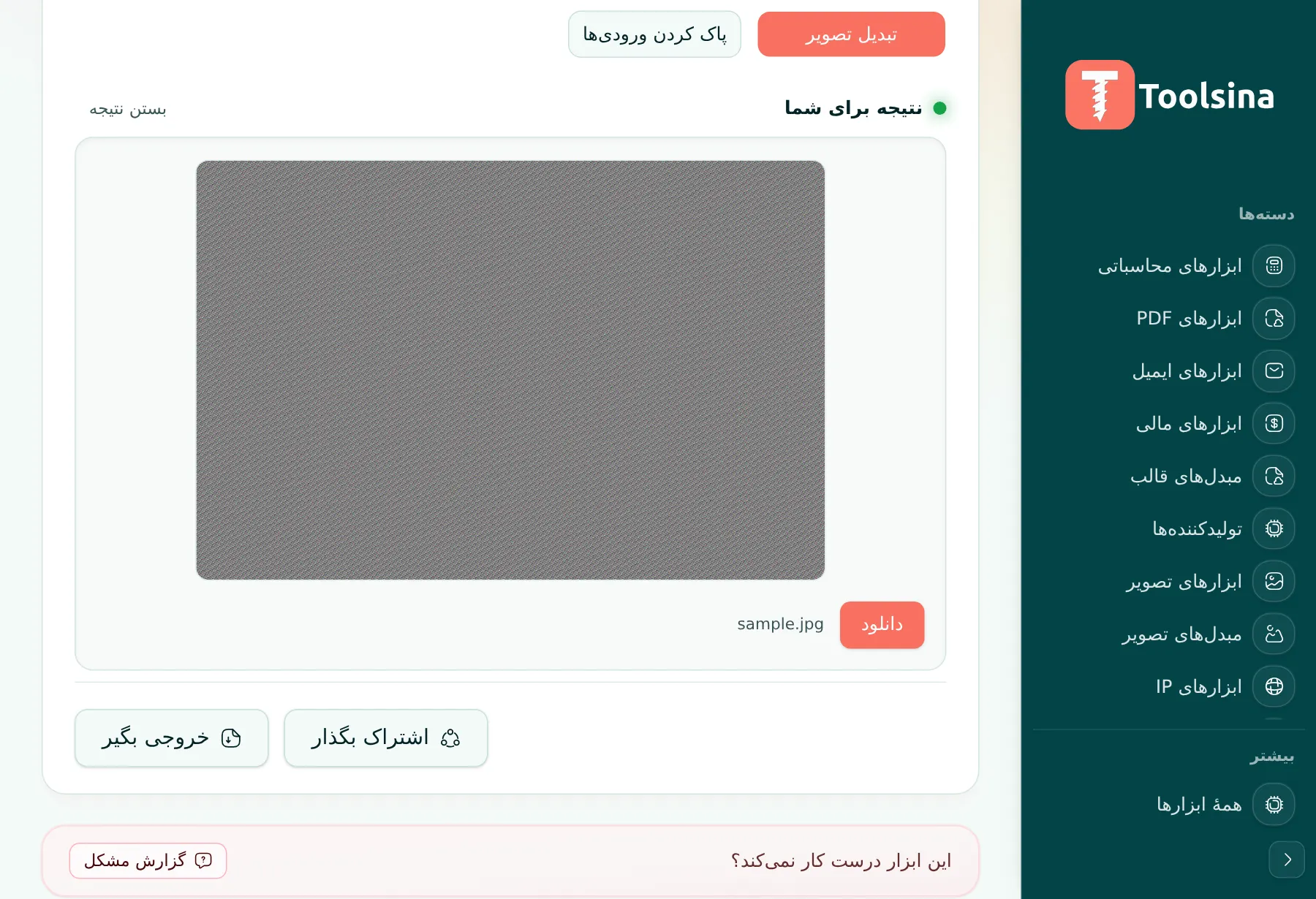
- JPG را دانلود کنید. تصویر تبدیلشده بلافاصله ظاهر میشود؛ برای ذخیرهٔ آن روی دانلود کلیک کنید.
نکاتی برای بهترین نتیجه
- شفافیت یکدست میشود. JPG شفافیت ندارد، بنابراین نواحی شفاف به یک پسزمینهٔ یکدست (معمولاً سفید) تبدیل میشوند.
- بارها تبدیل نکنید. هر بار ذخیرهٔ JPG کمی کیفیت را از دست میدهد — یکبار از نسخهٔ اصلی تبدیل کنید.
- به حجم دقیقی نیاز دارید؟ پس از تبدیل، از ابزار فشردهسازی تصویر به حجم هدف ما برای رسیدن به یک محدودیت دقیق KB استفاده کنید.
پرسشهای پرتکرار
آیا تبدیل به JPG کیفیت را کاهش میدهد؟
JPG با اتلاف است، بنابراین کمی فشردهسازی وجود دارد، اما در کیفیت بالا تفاوت برای بیشتر عکسها نامرئی است در حالی که فایل بسیار کوچکتر میشود.
آیا رایگان و خصوصی است؟
بله. این مبدل کاملاً رایگان است و فایل شما فقط برای تبدیل استفاده میشود.
آمادهاید تبدیل کنید؟ حدود پنج ثانیه طول میکشد.
همین حالا PNG را به JPG تبدیل کنیدگامبهگام در عمل ببینید
1ابزار را باز کنید و فایل خود را بارگذاری کنید
2فایل خود را بررسی و گزینهها را تنظیم کنید
3اجرا کنید و سپس نتیجه را دانلود کنید