PDF पेज को इमेज (PNG या JPG) में कैसे बदलें
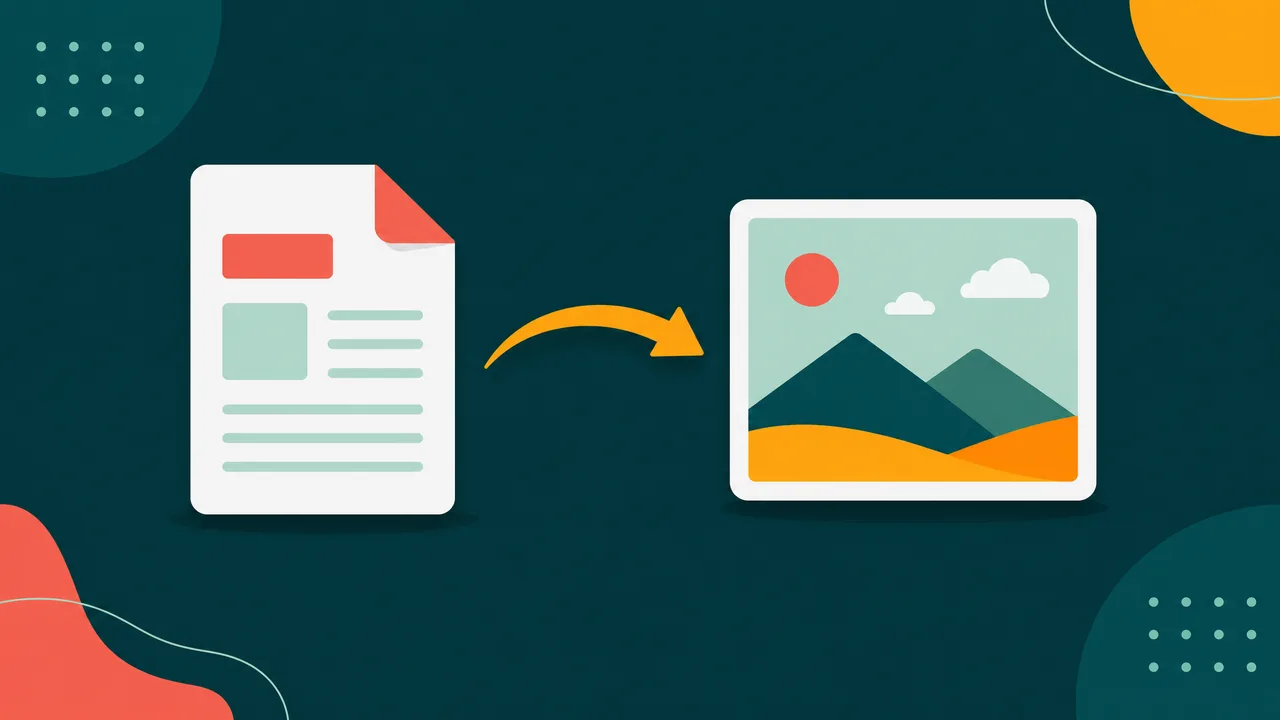
किसी स्लाइड, थंबनेल, चैट या वेबसाइट के लिए PDF का एक ही पेज तस्वीर के रूप में चाहिए? किसी PDF पेज को इमेज (PNG या JPG) में बदलना सबसे आसान तरीका है। आप पेज और रिज़ॉल्यूशन चुनते हैं, फिर उपयोग के लिए तैयार इमेज डाउनलोड करते हैं।
PDF पेज को एक साफ़ इमेज में बदलें — मुफ़्त और ऑनलाइन।
PDF → PNG टूल खोलेंPDF पेज के लिए PNG या JPG?
- PNG लॉसलेस है और पारदर्शिता का समर्थन करता है — टेक्स्ट, आरेख और तीखी रेखाओं वाले पेजों के लिए सबसे अच्छा।
- JPG छोटा होता है — स्कैन किए गए या ज़्यादा फ़ोटो वाले पेजों के लिए सबसे अच्छा, जहाँ सफ़ेद बैकग्राउंड ठीक रहता है।
Toolsina दोनों देता है: PDF से PNG और PDF से JPG (साथ ही GIF और WebP)।
PDF पेज को इमेज में कैसे बदलें
- टूल खोलें। PDF से PNG या PDF से JPG चुनें।
- अपना PDF अपलोड करें।
- पेज नंबर और रिज़ॉल्यूशन चुनें (जितना ज़्यादा = उतना साफ़ और बड़ा)।
- इमेज डाउनलोड करें।
टिप्स
- प्रिंट करने या ज़ूम करने के लिए रिज़ॉल्यूशन बढ़ाएँ; वेब थंबनेल के लिए इसे कम रखें ताकि साइज़ बचे।
- हर बार एक पेज — दूसरा पेज एक्सपोर्ट करने के लिए पेज नंबर बदलें।
- बाद में छोटी फ़ाइल चाहिए? इमेज को लक्ष्य साइज़ तक कंप्रेस से गुज़ारें।
अक्सर पूछे जाने वाले सवाल
क्या यह कई पेज वाले PDF के साथ काम करता है?
हाँ — आप चुनते हैं कि कौन सा पेज बदलना है, और हर ज़रूरी पेज के लिए इसे दोबारा चला सकते हैं।
क्या मेरा PDF निजी रहता है?
आपकी फ़ाइल का उपयोग केवल आपके अनुरोध किए गए पेज को रेंडर करने के लिए होता है और इसे साझा नहीं किया जाता।
अभी अपना PDF पेज इमेज के रूप में पाएँ।
PDF को इमेज में बदलेंइसे चरण-दर-चरण करके देखें
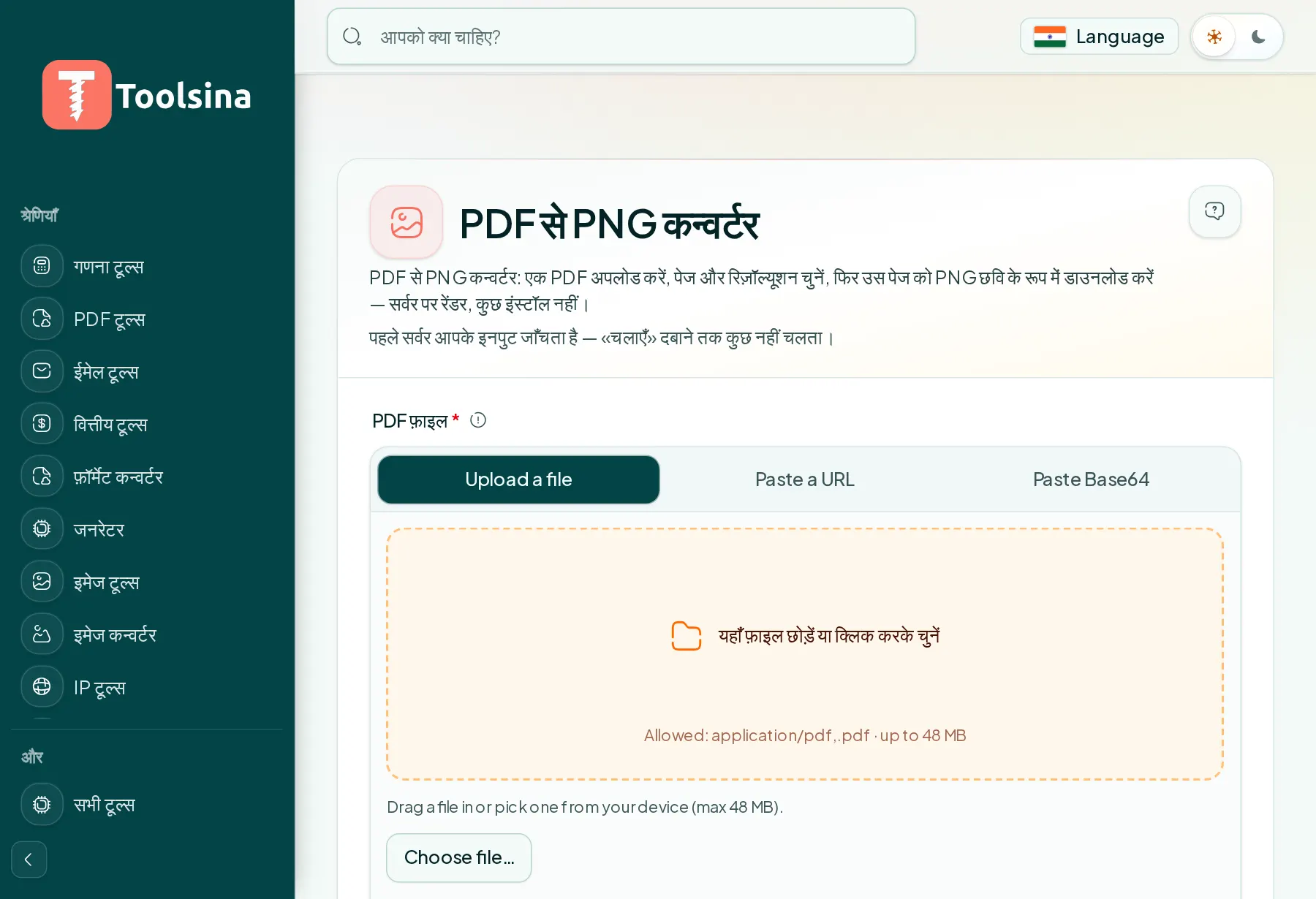
1टूल खोलें और अपनी फ़ाइल अपलोड करें
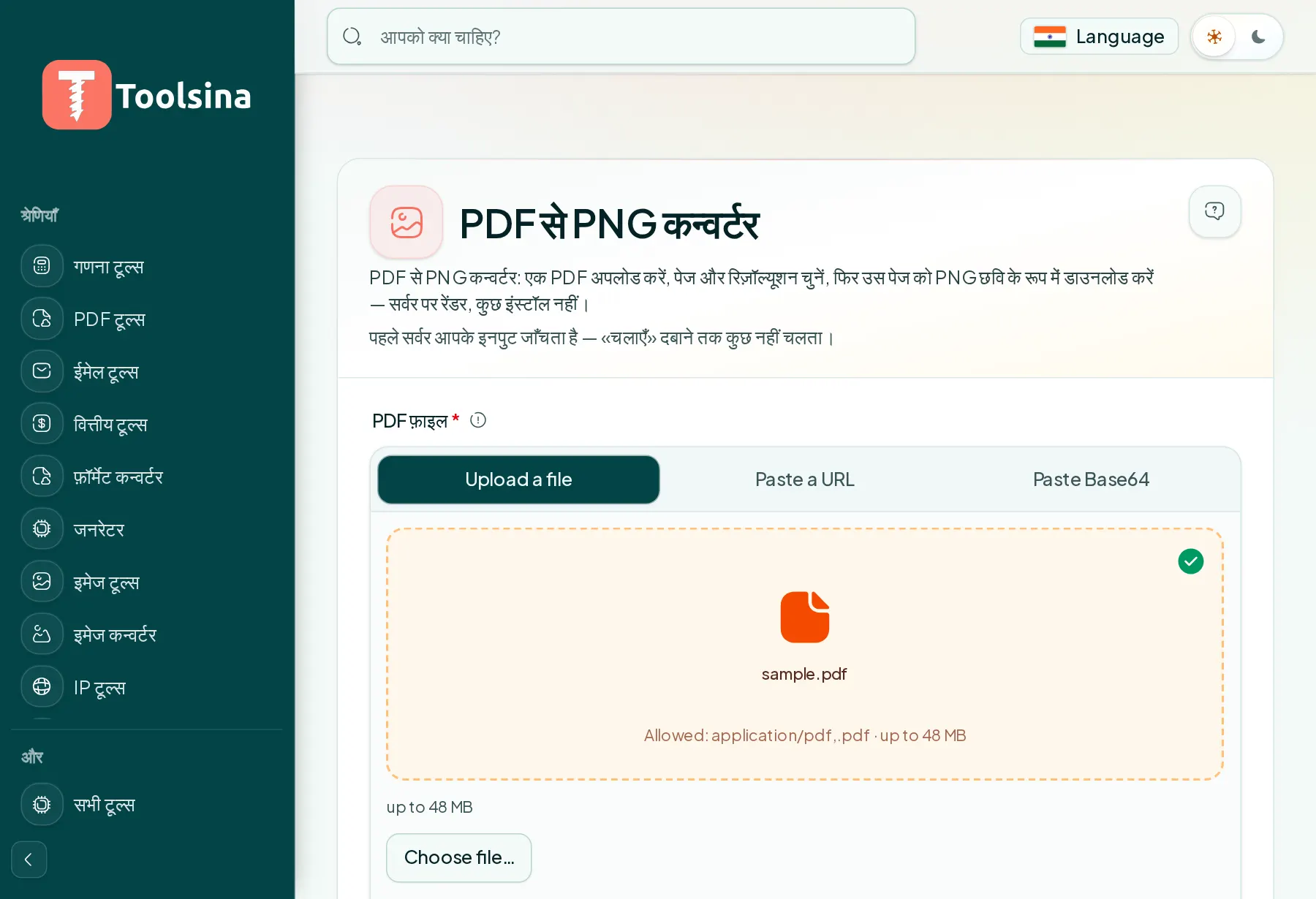
2अपनी फ़ाइल जाँचें और विकल्प समायोजित करें
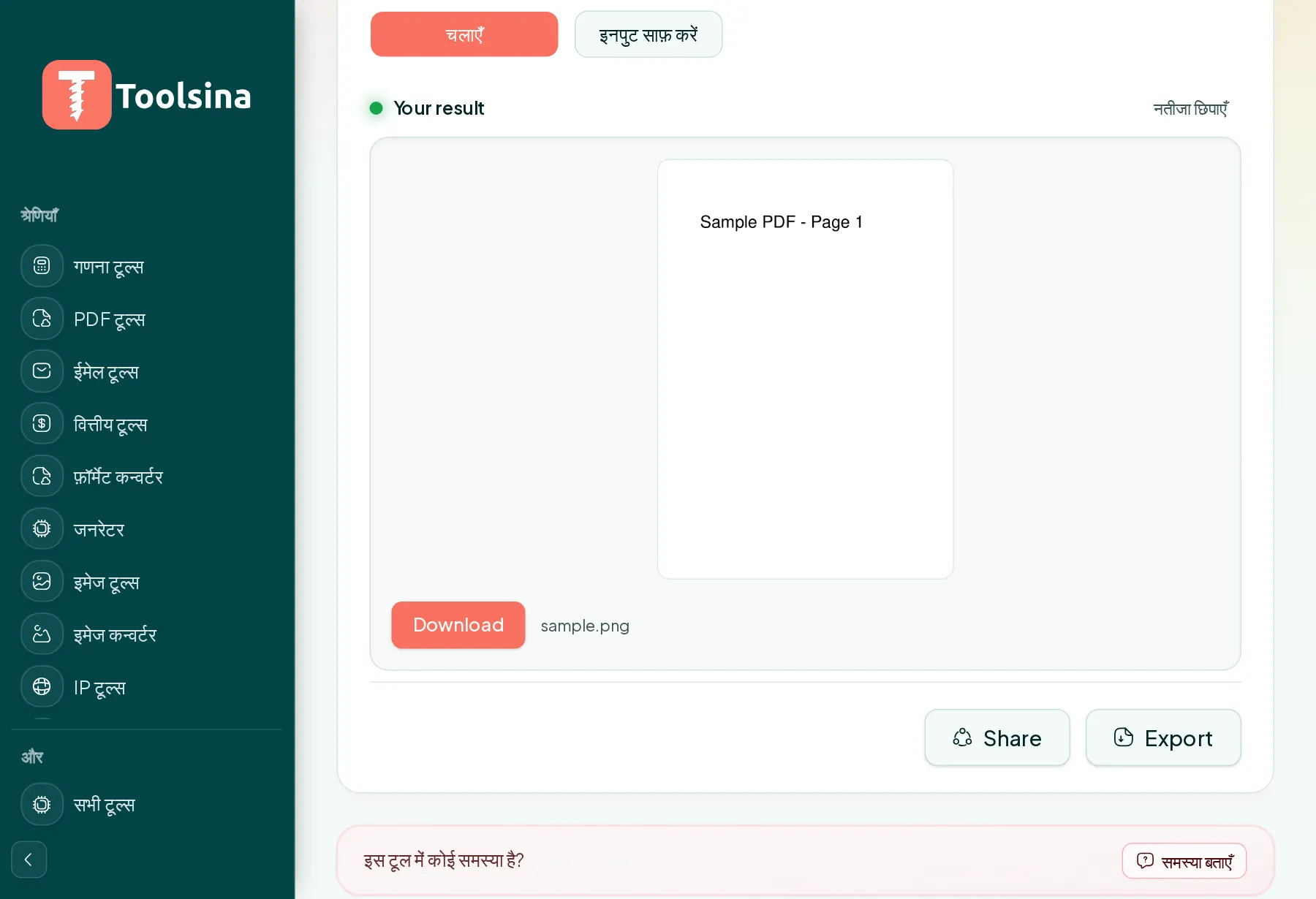
3इसे चलाएँ, फिर अपना परिणाम डाउनलोड करें